
FlexPad
FlexPad ist ein frei konfigurierbares Makropad auf Basis des ESP32-S3. Das Board meldet sich als USB-Tastatur und Mediensteuerung und führt Tastenfolgen aus, wenn ein Taster gedrückt, ein Kippschalter umgelegt oder ein Encoder gedreht wird. Eine plattformübergreifende Desktop-App in Rust (iced) platziert Taster, Kippschalter und Drehencoder auf einer Arbeitsfläche, ordnet GPIO-Pins und Makros zu und überträgt die Konfiguration per USB-Seriell auf das Gerät; auch die Firmware ist in Rust geschrieben (esp-hal, Embassy).
Rückmeldungen und Fehlerberichte gern als Issue. Keine Verbindung zu Espressif Systems und nicht von Espressif unterstützt.
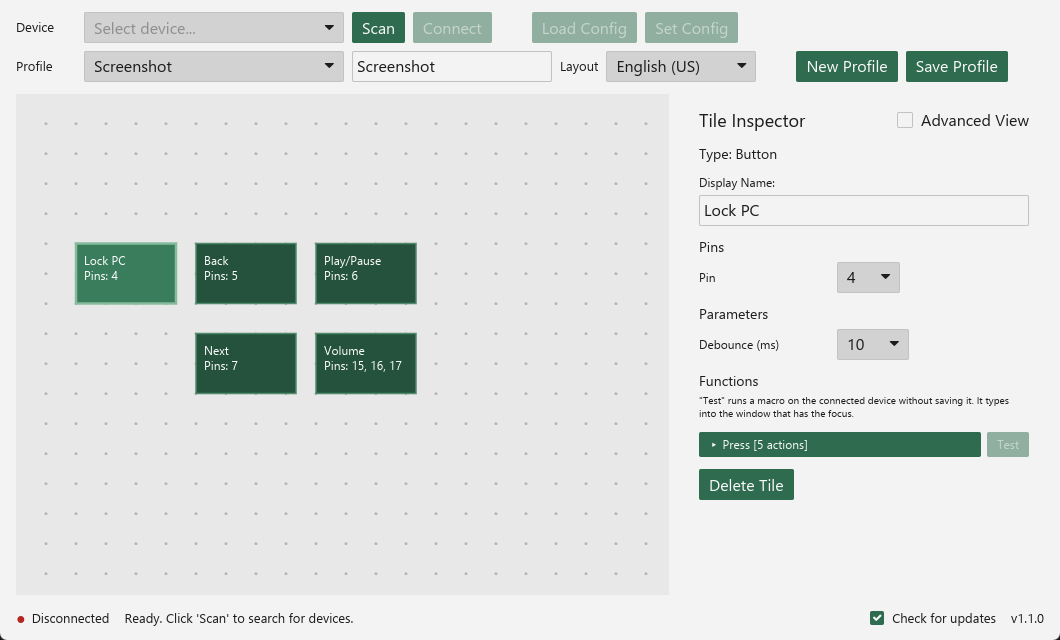
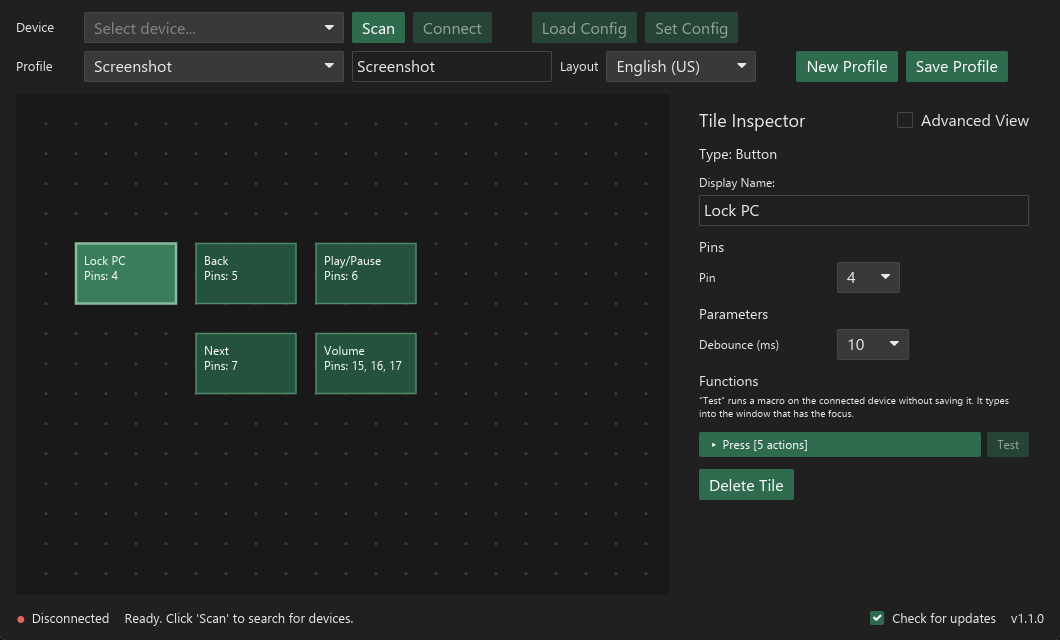
Funktionen
- Bis zu 25 Eingänge an einem ESP32-S3: Taster, Kippschalter und EC11-Drehencoder
- Makros aus Drücken und Loslassen von Tasten, Pausen, Medientasten und Text
- Grafischer Editor: Kacheln auf einer Arbeitsfläche platzieren, Pins zuordnen und Makros aus Vorlagen oder Schritt für Schritt erstellen
- Entprellzeit, Encoder-Auflösung und Drehrichtung pro Kachel einstellbar
- Taster mit einem zweiten Makro für langes Drücken oder mit Wiederholen, solange sie gedrückt sind (z. B. für Lautstärke oder Pfeiltasten)
- Profile lokal und auf dem Gerät gespeichert; einmal eingerichtet, arbeitet das Gerät ohne die App
- Text für fünf Tastaturlayouts: Englisch (US und UK), Deutsch, Deutsch (Schweiz) und Französisch
- App in 51 Sprachen, darunter deutsche Dialekte und einige Spaßsprachen
- Kein Treiber, kein Konto, keine Netzwerkzugriffe außer einer optionalen Update-Prüfung (siehe Datenschutz)
Hardware
| Bauteil | Hinweise |
|---|---|
| ESP32-S3-Board mit nativem USB | Entwickelt mit einem ESP32-S3-Dev-Module mit 16 MB Flash und 8 MB Octal-PSRAM (N16R8) |
| Taster | Eine Seite an einen GPIO-Pin, die andere an GND. Die internen Pull-ups werden genutzt, Widerstände sind nicht nötig. |
| EC11-Drehencoder (optional) | Pins A und B an zwei GPIO-Pins, der mittlere Pin C an GND. Der Taster des Encoders wie ein normaler Taster. |
| Kippschalter (optional) | Wie ein Taster: eine Seite an einen GPIO-Pin, die andere an GND. Geschlossen ist ein, offen ist aus. |
Nutzbare Pins: 1, 2, 4–18, 21, 38–42, 47, 48 (25 Eingänge). Bewusst ausgenommen: GPIO 0, 3, 45 und 46 (Strapping-Pins), 19/20 (USB) und 33–37, die Module mit Octal-PSRAM oder Octal-Flash (z. B. N16R8) intern nutzen.
Installation
Die App gibt es unter Releases (Releases mit Namen FlexPad <Version>, Tag v<Version>). Die App enthält die passende Firmware und installiert oder aktualisiert sie auf dem Board (siehe Firmware). Die Firmware erscheint außerdem einzeln als FlexPad firmware <Version> (Tag firmware-v<Version>). Änderungen stehen in den Changelogs von App und Firmware.
App
Windows: FlexPad-<Version>-windows-x64-setup.exe ausführen. Es installiert für den aktuellen Benutzer ohne Administratorrechte (nach %LOCALAPPDATA%\Programs\FlexPad); „Für alle Benutzer installieren“ installiert nach C:\Program Files\FlexPad und fragt nach Administratorrechten. Optionen: Startmenü-Eintrag (an), Desktop-Verknüpfung (aus). Statt des Installers geht auch das portable Archiv …-windows-x64-portable.zip.
macOS: …-macos-arm64.dmg (Apple Silicon) öffnen und FlexPad in den Ordner Programme ziehen.
Linux: Unter Debian, Ubuntu, Linux Mint und ähnlichen flexpad_<Version>_amd64.deb installieren (z. B. sudo apt install ./flexpad_1.2.0_amd64.deb), unter Fedora, openSUSE und ähnlichen flexpad-<Version>-1.x86_64.rpm (z. B. sudo dnf install ./flexpad-1.2.0-1.x86_64.rpm). Beide tragen FlexPad ins Anwendungsmenü ein. Für andere Distributionen …-linux-x64.tar.gz entpacken und flexpad starten; es braucht libudev. Für den Zugriff auf den USB-Seriell-Port muss der eigene Benutzer in der Gruppe dialout (Debian, Ubuntu, Fedora) bzw. uucp (Arch) sein: sudo usermod -aG dialout $USER, danach neu anmelden.
Die Anwendung ist nicht signiert, deshalb warnt das System beim ersten Start eventuell:
- Windows: SmartScreen → „Weitere Informationen“ → „Trotzdem ausführen“
- macOS: Die App ist nicht von Apple beglaubigt. Beim ersten Start verweigert macOS das Öffnen; dann unter Systemeinstellungen → Datenschutz & Sicherheit „Dennoch öffnen“ wählen (bei älteren Versionen: Rechtsklick auf die App → „Öffnen“). Das ist nur einmal nötig.
Zu jedem Download gibt es eine .sha256-Datei, um ihn zu prüfen.
Installer-Parameter
| Parameter | Wirkung |
|---|---|
/CURRENTUSER | Nur für den aktuellen Benutzer installieren (Standard) |
/ALLUSERS | Für alle Benutzer installieren (fragt nach Administratorrechten) |
/DIR="C:\Pfad" | Installationsordner |
/SILENT, /VERYSILENT | Ohne Assistent (mit oder ohne Fortschrittsfenster) |
/SUPPRESSMSGBOXES | Keine Meldungsfenster bei stiller Installation |
/TASKS="desktopicon" | Desktop-Verknüpfung anlegen; ohne den Parameter gibt es keine |
/NOICONS | Kein Startmenü-Eintrag |
/LOG="C:\Pfad\setup.log" | Protokolldatei schreiben |
Beispiel: FlexPad-1.2.0-windows-x64-setup.exe /VERYSILENT /SUPPRESSMSGBOXES /TASKS="desktopicon"
Profile und Einstellungen gelten pro Benutzer und werden vom Installer nicht gesetzt. Die Deinstallation entfernt Programm und Verknüpfungen, lässt Profile und Einstellungen aber stehen (Ordner siehe Datenschutz).
Firmware
Die App enthält die Firmware ihrer eigenen Version und schreibt sie selbst, ohne zusätzliches Werkzeug:
- Aktualisieren: Läuft auf dem verbundenen FlexPad eine ältere Firmware, zeigt eine Leiste über der Arbeitsfläche „Update firmware“. Die App startet den FlexPad in seinen Bootloader neu, schreibt die Firmware und startet ihn wieder.
- Erstinstallation oder Wiederherstellung: BOOT gedrückt halten, RESET drücken, BOOT loslassen (oder BOOT beim Einstecken gedrückt halten), dann Scan klicken. Für das Board im Bootloader-Modus zeigt eine Leiste über der Arbeitsfläche „Install firmware“.
Das Board nicht abziehen, solange der Fortschrittsbalken zu sehen ist. Startet es danach nicht von selbst neu, RESET drücken oder es kurz abziehen. Das auf dem Gerät gespeicherte Profil bleibt erhalten: Geschrieben werden nur Bootloader, Partitionstabelle und App, und das Image endet vor der Profil-Partition.
Alternativ enthält FlexPad-firmware-<Version>-esp32s3.bin aus dem Firmware-Release Bootloader, Partitionstabelle und Firmware in einem Image für einen ESP32-S3 mit mindestens 8 MB Flash. Geschrieben wird es mit espflash (fertige Downloads auf dessen Release-Seite oder cargo install espflash):
- Das Board in den Download-Modus bringen: BOOT gedrückt halten, RESET drücken, BOOT loslassen. Läuft bereits die FlexPad-Firmware, geht das auch, indem man über ihren seriellen Port
REBOOT_BOOTLOADERsendet. espflash write-bin --chip esp32s3 --no-stub --before no-reset --after no-reset --port <port> 0x0 FlexPad-firmware-<Version>-esp32s3.bin- RESET drücken (oder das Board kurz abziehen). Danach meldet sich das Board als „FlexPad“.
Ein bereits gespeichertes Profil bleibt erhalten: Das Image endet vor der Profil-Partition.
Bedienung
- FlexPad per USB anschließen und die App starten.
- Scan, das Gerät auswählen und Connect.
- Unter Keyboard layout das Tastaturlayout des Rechners wählen, an dem das Pad benutzt wird; die Tastennamen im Makro-Editor richten sich danach.
- Load Config liest die auf dem Gerät gespeicherte Konfiguration.
- Mit Add Tile Kacheln hinzufügen (Taster, EC11-Encoder, Kippschalter oder eigene Bauteile), an die gewünschte Stelle ziehen und zum Bearbeiten im Tile Inspector auswählen:
- Pins: für jeden Anschluss des Bauteils den GPIO-Pin wählen (angeboten werden nur freie, nutzbare Pins),
- Parameter: Entprellzeit, bei Encodern zusätzlich Schritte pro Raste und Drehrichtung. Bei Tastern und dem Drucktaster eines Encoders: Repeat while held mit der Zeit bis zur ersten Wiederholung und der Zeit zwischen den Wiederholungen oder, sobald langes Drücken ein Makro hat, die Zeit, ab der ein Druck als lang gilt (Standard 500 ms),
- Funktionen (z. B. Drücken, Lang drücken, Rechts drehen, Links drehen; beim Kippschalter Einschalten und Ausschalten): aufklappen, um das Makro zu bearbeiten. Ohne Makro für langes Drücken löst ein Taster sofort beim Drücken aus; mit einem läuft das kurze Drücken beim Loslassen und das lange, sobald die Zeit erreicht ist. Langes Drücken und Wiederholen schließen sich aus,
- in einer Funktion das Makro aus Presets übernehmen oder Aktionen (Press, Release, Delay, Media, Text) einzeln hinzufügen. Advanced View zeigt das Makro als rohes JSON zum Bearbeiten.
- Test neben einer Funktion führt ihr Makro einmal auf dem verbundenen Gerät aus, ohne etwas zu speichern; die Antwort (in der Warteschlange, ausgelastet oder der Grund eines Fehlers) erscheint an der Funktion. Das Makro tippt in das Fenster, das den Fokus hat; Text verwendet das Tastaturlayout des auf dem Gerät gespeicherten Profils.
- Das Menü Profile am Ende der Profilzeile enthält die Profil-Aktionen: Save Profile speichert das Profil auf dem Rechner, New Profile speichert eine Kopie unter neuem Namen. Set Config überträgt das Profil auf das Gerät.
- Zum Weitergeben oder Sichern speichert Export... im selben Menü das aktuelle Profil als JSON-Datei an einem frei wählbaren Ort. Import... liest eine solche Datei (ältere Formate werden umgewandelt), nimmt sie in die Profilliste auf und öffnet sie; gibt es schon ein Profil mit diesem Namen, bekommt der Import einen neuen Namen wie
Desk_2, statt es zu ersetzen. Open profile folder öffnet den Profilordner im Dateimanager. Unter Linux brauchen die Dateidialogezenityoderkdialog.
Verdrahtungstest: Solange die App verbunden ist, hebt ein Tastendruck, das Umlegen eines Kippschalters oder eine Encoder-Drehung die zugehörige Kachel kurz auf der Arbeitsfläche hervor, und die Statusleiste nennt den Pin (z. B. „GPIO 12 pressed – not assigned“ für einen Pin ohne Kachel oder „Switch on GPIO 5 turned off – Light“).
Updates
Beim Start und danach alle 24 Stunden prüft die App, ob es ein neueres Release gibt, und zeigt dann in der Statusleiste „Version x.y.z available“; ein Klick öffnet die Release-Seite. Es wird nichts automatisch heruntergeladen oder installiert. Check for updates in der Statusleiste schaltet die Prüfung ab (siehe Datenschutz).
Sprachen
Die App gibt es in 51 Sprachen, darunter deutsche Dialekte und einige Spaßsprachen; LANGUAGES.md listet alle Codes. Mit Automatisch in der Liste Sprache in der Statusleiste folgt sie der Systemsprache (unter Linux LANGUAGE, LC_ALL, LC_MESSAGES und LANG) und fällt sonst auf Englisch zurück; Dialekte und Spaßsprachen werden nur verwendet, wenn man sie dort auswählt. Die Wahl wird in den Einstellungen gespeichert. Diese README nennt die Schaltflächen mit ihren englischen Beschriftungen.
Die Übersetzungen wurden von Claude (KI) erzeugt. Die meisten hat noch keine Muttersprachlerin und kein Muttersprachler geprüft; welche geprüft sind, zeigen LANGUAGES.md und der Kopf jeder Datei. Wenn dir ein Fehler auffällt oder du eine bessere Formulierung kennst, eröffne gern ein Issue oder einen Pull Request. Mit Einverständnis wird die prüfende Person mit ihrem GitHub-Namen in der Sprachdatei und in LANGUAGES.md genannt.
Die Texte liegen in einfachen Textdateien, benannt nach dem Sprachcode, z. B. de.lang oder pt-BR.lang, mit einem Schlüssel = Text pro Zeile, in flexpad-desktop/lang. Sie sind in die App eingebaut. Um eine Sprache zu ergänzen oder einzelne Texte zu ändern, legst du eine Datei im selben Format in den Ordner lang neben den Einstellungen (unter Windows %APPDATA%\FlexPad\lang, unter macOS ~/Library/Application Support/FlexPad/lang, unter Linux ~/.config/flexpad/lang); ihre Texte haben Vorrang. Für eine neue Sprache kopierst du en.lang, übersetzt die Texte nach dem = und lässt die Schlüssel und Platzhalter wie {name} unverändert. Fehlende Texte kommen aus der Rückfallsprache (language.fallback), sonst aus Englisch.
Bauteile
Die Bauteile, die Add Tile anbietet, sind in JSON-Dateien beschrieben: Name, Pins, Funktionen mit ihren Standard-Makros und Parameter. Taster, EC11-Encoder und Kippschalter sind eingebaut. Für eigene, z. B. ein anderes Encoder-Modell mit anderen Standardwerten oder einen Encoder ohne Drucktaster, legst du eine Definition in den Ordner components neben den Einstellungen (unter Windows %APPDATA%\FlexPad\components, unter macOS ~/Library/Application Support/FlexPad/components, unter Linux ~/.config/flexpad/components) und startest die App neu. Jede Definition nutzt eine der Arten, die die Firmware kennt (button, encoder, switch), eine neue Firmware ist also nicht nötig. docs/components.md beschreibt das Format.
Tastaturlayouts
Textaktionen werden für das im Profil gewählte Tastaturlayout getippt: Englisch (US), Englisch (UK), Deutsch, Deutsch (Schweiz) oder Französisch, wie unter Windows und Linux (macOS legt einige Zeichen auf andere Tasten). Zeichen, die das Layout nicht tippen kann, überspringt das Gerät; der Makro-Editor nennt sie. Jedes Layout ist eine Datei <code>.layout in layouts mit Beschriftungen und Zeichen pro Tastenposition; Firmware und App binden sie beim Bauen ein, ein neues Layout braucht also einen neuen Build von beiden, aber keinen Code. LAYOUTS.md beschreibt das Format und listet alle Layouts und ob sie geprüft sind. Die Layout-Dateien wurden von Claude (KI) erzeugt; wenn ein Zeichen falsch getippt wird, eröffne gern ein Issue oder einen Pull Request.
Funktionsweise
Die Firmware fragt die konfigurierten Pins jede Millisekunde ab, entprellt Taster und Schalter, wertet Encoder aus und führt das zugeordnete Makro als USB-HID-Tastatur- und Mediensteuerungs-Reports aus. Das Profil liegt als JSON in einer eigenen Flash-Partition mit zwei Speicherplätzen und Prüfsumme; es übersteht so einen Neustart und ein unterbrochenes Speichern.
App und Gerät sprechen über den USB-Seriell-Port des Boards miteinander (zeilenbasierte Textbefehle, jeweils mit \n abgeschlossen). Das vollständige Protokoll und das Profilformat beschreibt docs/protocol.md (auf Englisch); Überblick:
| Befehl | Antwort |
|---|---|
GET_DEVICE_INFO | DEVICE_INFO:FlexPad,<Seriennummer>,<Firmware-Version> |
GET_CONFIG | CONFIG_DATA:<Profil-JSON> |
SET_CONFIG:<Profil-JSON> | CONFIG_SAVED oder CONFIG_ERROR:<grund> (z. B. unusable_pin:35, duplicate_pin:4), ohne das gespeicherte Profil zu ändern |
RUN_MACRO:<funktions-JSON> | Führt ein Makro zum Testen aus, z. B. RUN_MACRO:{"actions":[{"media":"mute"}]}: MACRO_QUEUED oder MACRO_ERROR:<grund> |
REBOOT_BOOTLOADER | REBOOTING:bootloader, danach startet das Board zum Flashen im Download-Modus neu |
| – | Vom Gerät gesendet: EVENT:PIN:<pin>:PRESSED/RELEASED und EVENT:ENCODER:<pin a>:RIGHT/LEFT |
Jede Funktion einer Kachel enthält ein Makro als Liste von Aktionen: {"press":"<taste>"} drücken, {"release":"<taste>"} loslassen, {"delay":<ms>} warten, {"media":"<aktion>"} Medientaste und {"text":"<text>"} Text tippen (mit dem im Profil gewählten Tastaturlayout, siehe Tastaturlayouts). Beispiel (Kopieren): {"actions":[{"press":"ControlLeft"},{"press":"KeyC"},{"delay":50},{"release":"KeyC"},{"release":"ControlLeft"}]}. Ältere Profile mit kommagetrennten Makro-Strings (P:ControlLeft,P:KeyC,…) werden beim Laden umgewandelt.
Tastennamen beschreiben die physische Tastenposition auf einer US-Tastatur, mit den Namen von KeyboardEvent.code (KeyA, Digit1, ControlLeft, Semicolon, IntlBackslash, NumpadAdd, F13 …). Bei deutschem Layout tippt Semicolon daher ö und KeyZ ein y. Die App zeigt die Tasten mit den Beschriftungen des im Profil gewählten Tastaturlayouts (z. B. KeyY als „Z“ bei deutschem Layout); ältere Namen früherer Versionen (lctrl, ael, kp_1 …) werden beim Laden eines Profils umgestellt. Makros laufen im Hintergrund: Das Gerät beantwortet weiter serielle Befehle, und am Ende eines Makros werden alle Tasten losgelassen.
Datenschutz
- Die Firmware verbindet sich nie mit dem Internet. Die App macht eine einzige optionale Anfrage, die Update-Prüfung: beim Start und danach alle 24 Stunden, solange sie läuft, sendet sie eine HTTPS-GET-Anfrage an
https://api.github.com/repos/TripleT3005/FlexPad/releases/latestund erhält die Angaben zum neuesten Release (Versionsnummer und Link), die mit der installierten Version verglichen werden; ist sie neuer, erscheint in der Statusleiste unten „Version x.y.z available“, ein Klick öffnet die Release-Seite im Browser. Es wird nichts heruntergeladen oder installiert. GitHub sieht deine IP-Adresse und denUser-AgentFlexPad/<Version>; sonst wird nichts gesendet. Abschalten lässt sich die Prüfung mit Check for updates in der Statusleiste (wird in den Einstellungen gespeichert); dann macht die App überhaupt keine Anfrage. - Die App spricht nur mit seriellen Ports am eigenen Rechner. Um FlexPad-Geräte zu finden, öffnet sie nur USB-Seriell-Ports, deren USB-Seriennummer mit
FlexPad-beginnt (Espressif-Hersteller-ID303A), und fragt sie mitGET_DEVICE_INFOab; andere Geräte bleiben unberührt. Ein Scan sucht in der Portliste außerdem nach einem ESP32-S3 im Bootloader-Modus (303A:0009), ohne ihn zu öffnen; dieser Port wird nur geöffnet, wenn man „Install firmware“ oder „Update firmware“ klickt. - Profile und Einstellungen liegen pro Benutzer unter Windows in
%APPDATA%\FlexPad, unter macOS in~/Library/Application Support/FlexPad, unter Linux die Einstellungen in~/.config/flexpadund die Profile in~/.local/share/flexpad(bzw. in den Ordnern ausXDG_CONFIG_HOMEundXDG_DATA_HOME). Dateien aus dem OrdnerFlexPadim Benutzerverzeichnis, den frühere Versionen nutzten, werden beim Start einmalig dorthin verschoben. Position und Größe des Fensters gehören zum Rechner und liegen inwindow.json: unter Windows in%LOCALAPPDATA%\FlexPad, unter macOS neben den Einstellungen, unter Linux in~/.local/state/flexpad(bzw.XDG_STATE_HOME). Das Gerät speichert das komplette Profil, das man ihm schickt; Load Config zeigt daher an jedem Rechner dasselbe Profil. Ältere Profile werden beim Laden ins aktuelle Format übernommen. - Die Sprachdateien sind in die App eingebaut oder werden aus dem lokalen Ordner
langneben den Einstellungen gelesen; die Sprachwahl löst keine Netzwerkanfrage aus. - Bauteil-Definitionen sind in die App eingebaut oder werden aus dem lokalen Ordner
componentsneben den Einstellungen gelesen; sie lösen keine Netzwerkanfragen aus. - Export... und Import... schreiben bzw. lesen nur die Datei, die man im Dateidialog wählt, und Open profile folder öffnet nur den lokalen Profilordner; keine davon löst eine Netzwerkanfrage aus. Die Dialoge sind die des Systems (unter macOS über
osascript, unter Linux überzenityoderkdialog). - Das Gerät meldet sich mit einer Seriennummer, die aus der MAC-Adresse des Chips gebildet wird.
Lizenz
Release-Pakete, Installer und Linux-Pakete enthalten THIRD-PARTY-LICENSES.txt mit den Lizenzen aller Fremdkomponenten, die in der App und ihrer eingebetteten Firmware stecken; jedes Firmware-Release hat eine eigene FlexPad-firmware-<Version>-third-party-licenses.txt. Die CI schlägt fehl, wenn eine Abhängigkeit eine Lizenz verwendet, die nicht auf der Liste erlaubter Lizenzen in .github/scripts/third_party_licenses.py steht.