
Hoplix
Hoplix ist ein Client zur Dateiübertragung für Windows und Linux, geschrieben in Rust mit iced. Er verbindet sich mit SFTP-, SCP-, FTP-, FTPS- und WebDAV-Servern sowie mit Amazon S3 oder S3-kompatiblem Speicher, überträgt Dateien und ganze Ordner, vergleicht und synchronisiert Ordner und öffnet Dateien in externen Programmen. Das Kommandozeilenwerkzeug hoplix-cli nutzt denselben Kern.
Work in progress: Hoplix steht noch am Anfang der Entwicklung. Funktionen, Einstellungsdateien und Oberfläche können sich noch ändern.
Rückmeldungen und Fehlerberichte gern als Issue. Keine Verbindung zu Microsoft, dem GNOME-Projekt, KDE, Nextcloud oder ownCloud und nicht von ihnen unterstützt. Windows ist eine Marke der Microsoft-Unternehmensgruppe.
Funktionen
- SFTP, SCP, FTP, FTPS (explizites und implizites TLS), WebDAV und S3 (Amazon S3 und kompatible), mit SSH-Agent, Einmalcodes und anderen SSH-Anmeldefragen, Jump-Host und SOCKS5- oder HTTP-Proxy
- Serververwaltung mit Ordnern, Export und Import; Passwörter im Schlüsselbund des Systems oder in einer mit einem Master-Passwort verschlüsselten Datei
- Übertragungswarteschlange mit Fortsetzen, Parallel- und Tempolimits, Verlauf und optionaler Prüfsummenprüfung
- Ordner vergleichen und synchronisieren, lokal und auf Servern
- Dateien von Servern in einem externen Editor bearbeiten und die gespeicherten Änderungen hochladen
- Vorschau von Textdateien neben der Dateiliste
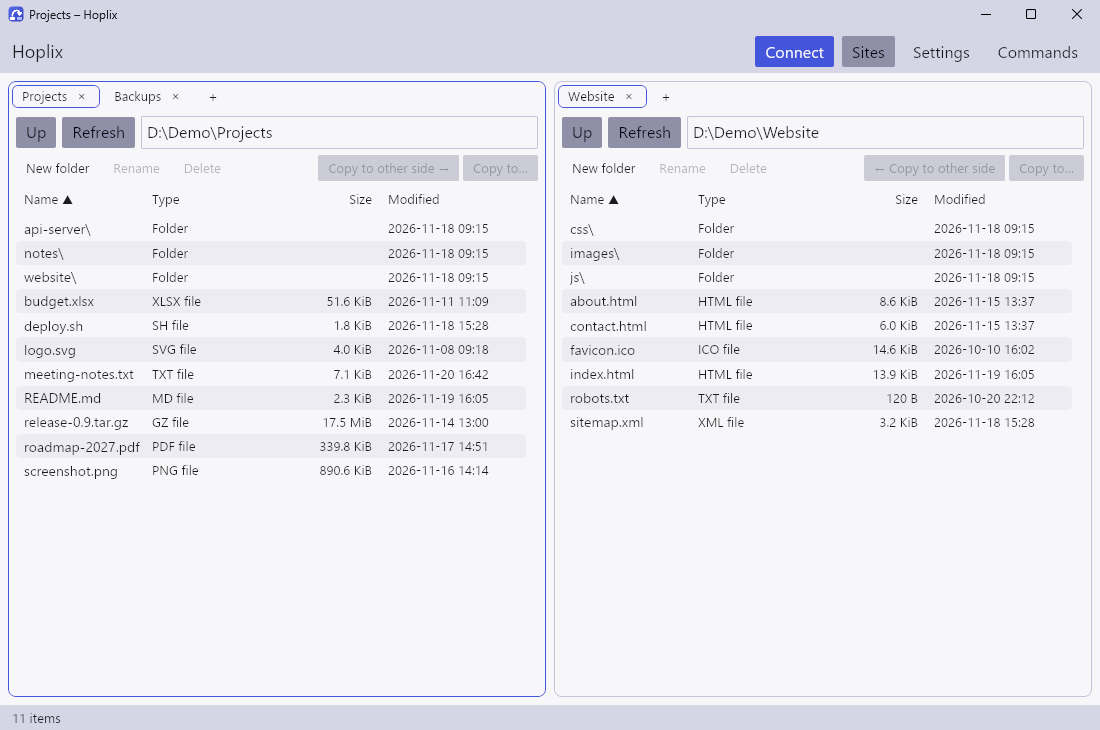
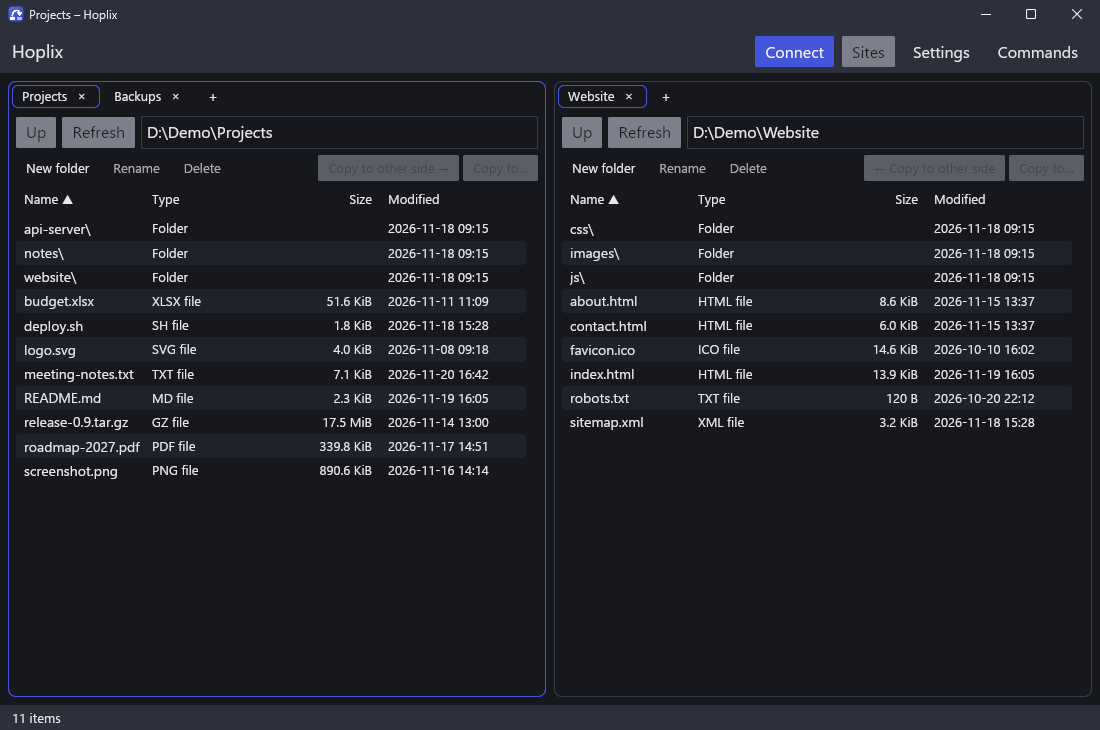
- Moderne Ansicht mit Tabs oder klassische Ansicht mit zwei Bereichen
- Heller und dunkler Modus, Englisch und Deutsch
hoplix-clifür Skripte, mit demselben Kern und den gespeicherten Servern- Keine Telemetrie; einziger Netzwerkzugriff außer zu deinen Servern ist eine abschaltbare Update-Prüfung (siehe Datenschutz)
Installation
Eine der Dateien unter Releases herunterladen:
- Installer
Hoplix-<Version>-windows-x64-setup.exe– installiert Hoplix undhoplix-clifür den aktuellen Benutzer (Standard, ohne Administratorrechte, nach%LOCALAPPDATA%\Programs\Hoplix) oder für alle Benutzer (nachC:\Program Files\Hoplix, fragt nach Administratorrechten) und legt einen Startmenü-Eintrag und auf Wunsch eine Desktop-Verknüpfung an. Entfernen lässt es sich unter Einstellungen → Apps. - Portabel für Windows
Hoplix-<Version>-windows-x64-portable.zip– in einen beliebigen Ordner entpacken, zum Beispiel auf einem USB-Stick, undhoplix.exestarten. Den Ordnerlangneben dem Programm lassen. Die ZIP enthält die Dateihoplix.portable: Solange sie neben dem Programm liegt, speichert Hoplix alles im Ordnerconfigdaneben (siehe Portabler Modus unten). - Debian, Ubuntu und Ableger
hoplix_<Version>_amd64.deb– mitsudo apt install ./hoplix_<Version>_amd64.debinstallieren. Das Paket legthoplixundhoplix-clinach/usr/bin, die Sprachdateien nach/usr/share/hoplix/langund einen Menüeintrag mit Icon an. Entfernen mitsudo apt remove hoplix. - Fedora, openSUSE und andere RPM-basierte Systeme
hoplix-<Version>-1.x86_64.rpm– mitsudo dnf install ./hoplix-<Version>-1.x86_64.rpm(bzw.sudo zypper install …) installieren, mitsudo dnf remove hoplixentfernen. - Portabel für Linux
Hoplix-<Version>-linux-x64.tar.gz– entpacken undhoplixstarten. Den Ordnerlangneben dem Programm lassen.
Die Linux-Programme brauchen die C-Bibliothek (glibc 2.35 oder neuer, wie in Ubuntu 22.04, Debian 12 und Fedora 36) und für das Fenster die Bibliotheken für X11 und Wayland (libxkbcommon, libwayland-client, libX11, libX11-xcb, libXcursor, libXi, libxkbcommon-x11); die Pakete ziehen sie mit. EGL (libegl1, libwayland-egl1) wird empfohlen, damit die Grafikkarte zeichnet; ohne zeichnet Hoplix in Software.
Portabler Modus: Liegt eine Datei namens hoplix.portable neben hoplix.exe bzw. hoplix (und hoplix-cli), stehen alle Konfigurationsdateien – Einstellungen, Server, offene Tabs, vertrauenswürdige Schlüssel und Zertifikate, die verschlüsselte Passwortdatei, letzte Verbindungen, Lesezeichen, unfertige Übertragungen und der Verlauf – im Ordner config neben den Programmen statt in deinem Benutzerprofil. Löschst du die Datei, nutzt Hoplix wieder das Benutzerprofil; eine gesetzte Umgebungsvariable HOPLIX_CONFIG_DIR hat weiterhin Vorrang. Im portablen Modus speichern neue Installationen Passwörter in der mit einem Master-Passwort verschlüsselten Datei, weil Einträge in der Windows-Anmeldeinformationsverwaltung oder im Schlüsselbund auf dem Computer blieben; unter Einstellungen → Gespeicherte Passwörter lässt sich trotzdem der Schlüsselbund wählen. Zum Bearbeiten geöffnete Dateien landen weiterhin im temporären Ordner des Computers. Installer und Linux-Pakete enthalten die Datei nicht.
Versionen 0.x erscheinen als Vorabversionen. Die Programme sind nicht signiert, daher kann SmartScreen beim ersten Start warnen: „Weitere Informationen“ → „Trotzdem ausführen“. Zu jeder Datei gibt es eine .sha256-Datei zum Prüfen des Downloads, und die Release-Notizen verlinken einen VirusTotal-Scan. Änderungen stehen im Changelog.
Installer-Parameter
Der Installer kennt die üblichen Inno-Setup-Parameter, z. B. für eine stille Installation:
| Parameter | Wirkung |
|---|---|
/CURRENTUSER | Nur für den aktuellen Benutzer installieren (Standard) |
/ALLUSERS | Für alle Benutzer installieren (fragt nach Administratorrechten) |
/DIR="C:\Pfad" | Installationsordner |
/SILENT, /VERYSILENT | Ohne Assistent (mit oder ohne Fortschrittsfenster) |
/SUPPRESSMSGBOXES | Keine Meldungsfenster im stillen Modus |
/TASKS="desktopicon" | Desktop-Verknüpfung anlegen; ohne den Parameter gibt es keine |
/NOICONS | Kein Startmenü-Eintrag |
/LOG="C:\Pfad\setup.log" | Protokolldatei schreiben |
Beispiel: Hoplix-0.2.0-windows-x64-setup.exe /VERYSILENT /SUPPRESSMSGBOXES /ALLUSERS /TASKS="desktopicon"
Einstellungen wie Sprache, Ansicht oder Editor gelten pro Benutzer und werden nicht über den Installer gesetzt. Die Deinstallation entfernt Programm und Verknüpfungen, lässt aber deine Einstellungen, Server und vertrauenswürdigen Serverschlüssel in %APPDATA%\Hoplix und die in der Windows-Anmeldeinformationsverwaltung gespeicherten Passwörter stehen.
Bedienung
- Jeder Ort öffnet sich in einem eigenen Tab. Mit + öffnest du einen neuen Tab, mit × schließt du einen.
- Ein Doppelklick öffnet einen Ordner, Nach oben wechselt in den übergeordneten Ordner, oder du gibst einen Pfad ein und drückst die Eingabetaste.
- Ein Klick auf eine Spaltenüberschrift sortiert danach, ein zweiter Klick kehrt die Reihenfolge um. Die Spalten sind Name, Typ, Größe und das Datum der letzten Änderung in deiner Ortszeit. Einstellungen → Allgemein blendet zusätzlich die Spalten Berechtigungen (zum Beispiel
rwxr-xr-x) und Besitzer ein, gefüllt aus der Auflistung von SFTP, SCP, FTP mit Unix-Auflistungen und lokalen Ordnern unter Linux; bei schmalen Listen verschwinden sie zuerst. - Verbinden öffnet eine Verbindung in einem neuen Tab. Protokolle: SFTP (Port 22), SCP (22), FTP (21, unverschlüsselt), FTPS mit explizitem TLS (21), FTPS mit implizitem TLS (990), WebDAV über HTTPS (443) und WebDAV über HTTP (80, unverschlüsselt). Bei SFTP und SCP meldest du dich mit Passwort, privater Schlüsseldatei (OpenSSH-Format, optional mit Passphrase) oder über den SSH-Agenten an, bei FTP, FTPS und WebDAV mit Passwort. Bei WebDAV ist der Basispfad der Ordner auf dem Server, den Hoplix als
/zeigt, zum Beispiel/remote.php/dav/files/<benutzer>/bei Nextcloud; ist er leer, beginnt Hoplix im Wurzelordner des Servers. Mit SSH-Agent nutzt Hoplix die Schlüssel des laufenden Agenten (unter Windows OpenSSH-Agent und Pageant, unter Linux der Agent ausSSH_AUTH_SOCK); läuft kein Agent, enthält er keine Schlüssel oder nimmt der Server keinen davon an, sagt die Verbindungsseite das. Als Server speichern macht aus der eingegebenen Verbindung einen gespeicherten Server. - S3 (S3 (Amazon S3 und kompatible) auf der Verbindungsseite und im Servereditor) verbindet mit einem Bucket bei Amazon S3 oder auf einem S3-kompatiblen Server wie MinIO, Ceph oder Garage. Endpunkt ist der Hostname des Servers (leer für Amazon S3, also
s3.<Region>.amazonaws.com) mit dem Port daneben (Standard 443, mit HTTP 80); Zugriffsschlüssel-ID und Geheimer Zugriffsschlüssel melden an, Bucket und Region (Standardus-east-1) wählen den Bucket. Adressen im Pfadstil setzt den Bucket in den Pfad (host/bucket/key) statt in den Hostnamen (bucket.host/key); die meisten lokalen Server brauchen das, und Hoplix nutzt es von selbst bei IP-Adressen,localhostund Bucket-Namen mit Punkten. HTTPS ist der Standard; Unverschlüsseltes HTTP ist für lokale Testserver gedacht und zeigt eine Warnung. Ordner sind Schlüsselpräfixe: Ein Ordner existiert, sobald ein Objektschlüssel ihn enthält, Neuer Ordner legt ein leeres Objektordner/an, und das Löschen eines Ordners löscht alle Objekte darunter (nach der üblichen Rückfrage). Umbenennen kopiert jedes Objekt und löscht dann das Original; das ist nicht atomar: Bricht es ab, gibt es manche Objekte unter beiden Namen. Änderungszeiten kommen vom Server (LastModified, die Zeit des Uploads) und lassen sich nicht ändern, Berechtigungen gibt es nicht; beim Synchronisieren nach S3 gilt eine neuere Zeit auf S3 deshalb als unverändert, solange die Größe gleich ist. Dateien bis 8 MiB werden in einer Anfrage hochgeladen, größere als Multipart-Upload in Teilen von 8 MiB (bei sehr großen Dateien größere Teile). Ein abgebrochener oder fehlgeschlagener Upload wird auf dem Server verworfen. Wird Hoplix während eines Uploads gewaltsam beendet oder stürzt ab, bleibt der unfertige Multipart-Upload auf dem Server und belegt Speicher, bis dieselbe Datei erneut hochgeladen wird (Hoplix entfernt dann zuerst unfertige Uploads dieses Schlüssels) oder eine Lifecycle-RegelAbortIncompleteMultipartUploadam Bucket ihn entfernt; eine solche Regel ist empfehlenswert. Ein pausierter Upload speichert, was bis dahin übertragen ist, und Fortsetzen kopiert diesen Teil auf dem Server und lädt den Rest hoch. Prüfsummen vergleichen das MD5-ETag von Dateien, die in einer Anfrage hochgeladen wurden, sonst nur die Größe. Hoplix steht in keiner Verbindung zu Amazon; Amazon S3 ist eine Marke von Amazon.com, Inc. oder verbundenen Unternehmen. - Jump-Host und Proxy (auf der Verbindungsseite zum Aufklappen anklicken, im Servereditor unter Erweiterte Einstellungen → Verbindung): Über einen SSH-Jump-Host verbinden (SFTP und SCP) nimmt Adresse, Port (Standard 22), Benutzername und Anmeldung des Jump-Hosts auf (Passwort, Schlüsseldatei mit Passphrase oder SSH-Agent); Hoplix verbindet sich zuerst mit dem Jump-Host und erreicht den Server über ihn. Proxy ist Kein Proxy, SOCKS5 (Standardport 1080) oder HTTP CONNECT (Standardport 8080), optional mit Benutzername und Passwort; er funktioniert mit SFTP, FTP und FTPS. FTP und FTPS laufen über einen Proxy nur im passiven Modus, deshalb speichert der Servereditor keinen Server mit Übertragungsmodus Aktiv und Proxy. Bei gespeicherten Servern merkt sich Passwort speichern unter den Feldern von Jump-Host und Proxy deren Passwörter wie das Serverpasswort. Fehlermeldungen nennen den Jump-Host oder Proxy, an dem es scheiterte.
- Beim ersten Verbinden mit einem SFTP-Server zeigt Hoplix den Fingerabdruck seines Schlüssels. Wähle Einmal vertrauen oder Immer vertrauen; ein geänderter Schlüssel wird mit einer Warnung abgelehnt. Mit Jump-Host fragt Hoplix zuerst nach dem Schlüssel des Jump-Hosts (Unbekannter Jump-Host) und dann nach dem des Servers.
- SCP (
scp://, Port 22) steht für Server ohne SFTP bereit. Es nutzt dieselbe SSH-Anmeldung, Schlüsselprüfung, Jump-Host und Proxy wie SFTP. SCP kann nicht fortsetzen: Abgebrochene Dateien werden noch einmal von vorn kopiert, der Konfliktdialog bietet bei SCP kein Fortsetzen an, und--resumekopiert kleinere Dateien neu (gleich große werden übersprungen). Auf dem Server braucht es eine POSIX-Shell und GNUls(jeder übliche Linux-Server); wo der Server SFTP anbietet, ist SFTP die bessere Wahl. - Anmeldefragen (keyboard-interactive, zum Beispiel ein Einmalcode aus einer Authenticator-App oder andere PAM-Abfragen): Stellt ein SSH-Server bei der Anmeldung Fragen, zeigt Hoplix sie in einem Dialog, der den fragenden Server oder Jump-Host nennt, mit dem Text des Servers und einem Feld pro Frage (verdeckt, wenn der Server nach einem Geheimnis fragt). Anmelden schickt die Antworten, Abbrechen bricht den Verbindungsaufbau ab. Hoplix speichert diese Antworten nie. Das funktioniert nach einem Schlüssel oder dem SSH-Agenten, wenn der Server einen zweiten Faktor verlangt, und für sich allein, wenn der Server keine Passwortanmeldung anbietet: Fragt der Server nur
Password:, beantwortet Hoplix das mit dem für die Verbindung eingegebenen Passwort (auch erneut, wenn der Server nach einem falschen Code von vorn beginnt, aber nie wieder, nachdem der Server das Passwort abgelehnt hat) und fragt dich nach allem anderen. Stellt der Server dieselben Fragen erneut, weist der Dialog darauf hin, dass er die Antwort nicht angenommen hat. Bleibt das Passwort leer, beantwortest du alle Fragen selbst. - WebDAV kann einen abgebrochenen Upload nicht fortsetzen, deshalb lädt Hoplix eine solche Datei noch einmal von vorn hoch; Downloads gehen dort weiter, wo sie aufgehört haben. WebDAV bietet keine Prüfsummen, deshalb vergleicht Nach der Übertragung prüfen die Größen. Die Änderungszeit hochgeladener Dateien bleibt nur bei Nextcloud und ownCloud erhalten, auch mit einer einfachen Adresse
davs://…/remote.php/dav/files/…; andere Server setzen die Zeit des Uploads. Ein abgebrochener oder abgelehnter Upload hinterlässt keine gekürzte Datei: Hoplix nennt die Größe vorab, deshalb verwirft der Server einen unvollständigen Upload, und ein volles Kontingent oder eine zu große Datei wird sofort gemeldet. - FTPS- und WebDAV-Zertifikate (HTTPS) werden gegen die Zertifizierungsstellen geprüft, denen dein System vertraut. Ist ein Zertifikat nicht vertrauenswürdig (zum Beispiel selbst signiert), zeigt Hoplix seinen SHA-256-Fingerabdruck und fragt genauso nach; ein geändertes, nicht vertrauenswürdiges Zertifikat wird abgelehnt.
- Bei reinem FTP warnt die Verbindungsseite, dass Passwort und Dateien unverschlüsselt übertragen werden.
- Neuer Ordner, Umbenennen und Löschen funktionieren in lokalen und entfernten Tabs. Löschen fragt vorher nach und entfernt Ordner samt Inhalt.
- Mehrere Einträge wählst du mit Strg+Klick (einzeln dazu oder weg) und Umschalt+Klick (Bereich) aus.
- Filter (Strg+F) über der Liste zeigt nur die Namen, die den eingegebenen Text enthalten, ohne Rücksicht auf Groß- und Kleinschreibung; mit
*(beliebiger Text) oder?(ein Zeichen) muss der ganze Name zum Muster passen, zum Beispiel*.logoderreport-??.pdf. Die Liste ändert sich schon beim Tippen, die Statusleiste zeigt x von y Einträgen, und Auswahl, Strg+A und die Pfeiltasten erreichen nur die sichtbaren Einträge. Esc oder × leert den Filter. Jeder Tab hat seinen eigenen Filter; er wird geleert, sobald der Tab einen anderen Ordner öffnet, damit ein neuer Ordner immer alles zeigt. - ← und → (Alt+← und Alt+→ oder die Zurück- und Vorwärts-Tasten der Maus) gehen in den besuchten Ordnern des Tabs zurück und vor. Jeder Tab merkt sich bis zu 50 Schritte; wer nach dem Zurückgehen einen Ordner öffnet, verwirft die Vorwärts-Schritte.
- Lesezeichen neben dem Pfadfeld: Lesezeichen für diesen Ordner (Strg+B) merkt sich den aktuellen Ordner, ein Klick auf ein Lesezeichen öffnet es, und Lesezeichen bearbeiten … benennt sie um oder entfernt sie. Lokale Tabs teilen sich eine Liste; Tabs eines gespeicherten Servers nutzen die Lesezeichen dieses Servers, die beim Export der Serverliste mitwandern. ★ zeigt, dass der aktuelle Ordner ein Lesezeichen hat. Verbindungen ohne gespeicherten Server haben keine Lesezeichen. Die Befehlspalette bietet Zum Lesezeichen … für die Lesezeichen des aktuellen Tabs an.
- In Unterordnern suchen… (Strg+Umschalt+F, auch in der Befehlspalette) durchsucht den aktuellen Ordner und alle Ordner darin, lokal und auf Servern, über die Verbindung des Tabs. Das Namensmuster funktioniert wie der Filter (leer: alles); Ordnerebenen begrenzt die Tiefe (1 = nur dieser Ordner, leer: alle Ebenen). Die Ergebnisse erscheinen schon während der Suche, mit Name, Ordner, Größe und Änderungszeit, anstelle der Dateiliste; Stopp beendet die Suche, Ergebnisse schließen kehrt zum Ordner zurück. Ein Doppelklick auf ein Ergebnis öffnet dessen Ordner und wählt es aus. Ordner, die sich nicht lesen lassen, werden übersprungen und gezählt; höchstens 10.000 Ergebnisse werden angezeigt. Verknüpfungen zu Ordnern werden nicht verfolgt. Ein ausgewähltes Ergebnis lässt sich wie eine Datei der Liste kopieren: auf einen anderen Tab oder Bereich ziehen oder Zur anderen Seite kopieren bzw. Kopieren nach … nutzen; es wird aus seinem eigenen Ordner kopiert, Konflikte werden wie gewohnt abgefragt.
- Eigenschaften (Alt+Eingabe, Befehlspalette) zeigt Name, Pfad, Typ, Größe und Änderungszeit des ausgewählten Eintrags oder, wenn nichts ausgewählt ist, des aktuellen Ordners. Bei Ordnern zählt Größe berechnen alles darin zusammen (mit Stopp). Auf Servern und unter Linux zeigt der Dialog die Berechtigungen als Buchstaben und Ziffern und, wenn der Server sie nennt, Besitzer und Gruppe (SFTP- und FTP-Server liefern oft nur Nummern). Ändern lassen sie sich über die Ziffern (zum Beispiel
644) oder die Kästchen und Übernehmen: SFTP setzt sie direkt, FTP mitSITE CHMOD(lehnt der Server ab, erscheint seine Antwort), lokal unter Linux und macOS. Bei Ordnern ändert Auch auf alles im Ordner anwenden auch den Inhalt, auf Wunsch nur Dateien oder nur Ordner; Verknüpfungen bleiben unverändert. Unter Windows zeigt der Dialog stattdessen Schreibgeschützt und Versteckt und ändert nichts. - Dateien öffnen und bearbeiten: Ein Doppelklick oder die Eingabetaste öffnet eine Datei mit dem Standardprogramm des Systems, Bearbeiten (F4) mit dem Editor aus Einstellungen → Editor (leer: Standardprogramm). Der Editor kann ein Programm oder eine Befehlszeile mit Argumenten sein, zum Beispiel
code --wait %1oder"C:\Program Files\Notepad++\notepad++.exe" -multiInst %1:%1steht für die Datei, fehlt es, wird die Datei als letztes Argument angehängt; Pfade und Argumente mit Leerzeichen gehören in doppelte Anführungszeichen. Hoplix startet das Programm direkt, nicht über eine Shell, und übergibt den Dateinamen immer als eigenes Argument. Dateien vom Server werden dazu erst in einen privaten temporären Ordner heruntergeladen. Hoplix prüft die Kopie jede Sekunde; wurde sie gespeichert, bietet die Liste Bearbeitete Dateien unten Hochladen (ersetzt die Datei auf dem Server über die Übertragungswarteschlange) oder Ignorieren an, mit Einstellungen → Änderungen automatisch hochladen lädt Hoplix sie sofort hoch. Das Beobachten endet mit Nicht mehr beobachten oder wenn der Tab geschlossen wird; die Kopien werden beim Beenden gelöscht. - Vorschau (F3, die Schaltfläche Vorschau (F3) oder die Befehlspalette) öffnet rechts neben der Dateiliste einen Bereich mit der ausgewählten Datei: Name, Typ, Größe und Änderungszeit, bei Textdateien außerdem die ersten 256 KiB in Festbreitenschrift mit der Zeilenzahl, der Kodierung (UTF-8, UTF-16 mit Byte-Order-Mark, sonst Windows-1252) und einem Hinweis, wenn die Datei länger ist. Text erkennt Hoplix am Inhalt, nicht nur an der Endung; bekannte Binärformate (Bilder, Archive, Dokumente, Programme) und andere Binärdateien zeigen Keine Vorschau. Bilder werden noch nicht angezeigt. Dateien auf einem Server werden nur gelesen, solange der Bereich offen ist und die Auswahl 0,3 Sekunden ruht; eine andere Auswahl bricht ein laufendes Lesen ab. Dateien über der Grenze Einstellungen → Vorschau → Vom Server laden (Standard: Dateien bis 2 MiB) erhalten stattdessen die Schaltfläche Vorschau laden. Am linken Rand lässt sich die Breite ziehen; Hoplix merkt sich, ob der Bereich offen ist und wie breit.
- Übertragungen: Zieh die Auswahl auf einen anderen Tab oder den anderen Bereich und lass sie dort los, wähle über Kopieren nach … einen Ziel-Tab oder nutze in der klassischen Ansicht Zur anderen Seite kopieren. Dateien und ganze Ordner landen im Ordner, der im Ziel gerade offen ist, zwischen beliebigen Orten: lokal zum Server (Hochladen), vom Server nach lokal (Herunterladen) oder von Server zu Server. Mehrere Übertragungen laufen gleichzeitig (Einstellungen → Übertragungen → Gleichzeitige Übertragungen, 1 bis 8, Standard 2); Gleichzeitige Downloads und Gleichzeitige Uploads begrenzen jede Richtung für sich (Standard: wie gleichzeitige Übertragungen). Download-Limit und Upload-Limit (KiB/s oder MiB/s, leer oder 0 für unbegrenzt) gelten gemeinsam für alle laufenden Übertragungen dieser Richtung. Eine Kopie zwischen zwei Servern zählt als Download und als Upload: Sie belegt in beiden Richtungen einen Platz, und für sie gelten beide Tempolimits. Änderungen wirken sofort; wird eine Grenze für gleichzeitige Übertragungen gesenkt, laufen bereits laufende Übertragungen erst zu Ende. Kopierte Dateien behalten die Änderungszeit ihrer Quelle, wo das Ziel sie setzen kann: lokal, bei SFTP, SCP, FTP (mit
MFMToderMDTM) und bei WebDAV mit Nextcloud oder ownCloud; S3 und andere WebDAV-Server behalten die Zeit des Uploads. - Dateien aus dem System ablegen: Zieh Dateien und Ordner aus dem Explorer, dem Finder oder der Dateiverwaltung deines Desktops auf Hoplix, um sie in den dort geöffneten Ordner zu kopieren: auf einen Server-Tab als Upload, auf einen lokalen Tab als lokale Kopie, über die Übertragungswarteschlange mit denselben Rückfragen bei Konflikten wie andere Übertragungen. Der hervorgehobene Bereich oder Tab zeigt das Ziel, die Statusleiste nennt den Ordner. Mehrere gleichzeitig abgelegte Dateien landen am selben Ort. Das System verrät Hoplix während des Ziehens nicht, wo die Maus ist; Ziel ist daher der Bereich oder Tab, über dem die Maus zuletzt in Hoplix war, sonst der Bereich mit dem Fokus.
- Pfad kopieren (Strg+Umschalt+C, Befehlspalette) kopiert die vollständigen Pfade der ausgewählten Einträge in die Zwischenablage, einen pro Zeile, oder den Pfad des aktuellen Ordners, wenn nichts ausgewählt ist. Lokale Pfade bleiben, wie sie sind, Serverpfade werden zu Adressen wie
sftp://user@example.com/var/www/index.html(mitftp://,ftpes://oderftps://für FTP und FTPS,s3://bucket/keyfür S3, dem Port, wenn er nicht der Standard ist, und Sonderzeichen als Prozentkodierung). Passwörter sind nie enthalten. - Der Bereich Übertragungen unten zeigt jede Übertragung mit Fortschritt, Geschwindigkeit und Restzeit; eingeklappt bleibt eine Zeile mit Zusammenfassung. Einzelne oder alle Übertragungen lassen sich pausieren, fortsetzen, abbrechen, wiederholen und entfernen. Pausierte, abgebrochene und fehlgeschlagene Übertragungen machen dort weiter, wo sie aufgehört haben. Reißt die Verbindung ab, versucht Hoplix es erneut und setzt die Datei fort, standardmäßig dreimal nach 1, 2 und 4 Sekunden (Einstellungen → Verbindungen → Wiederholungen, 0 bis 10, und Erste Wiederholung nach, 1 bis 60 Sekunden; jede weitere Wartezeit ist doppelt so lang).
- Existiert eine Datei schon, fragt Hoplix nach: überschreiben, fortsetzen (wenn die vorhandene Datei kleiner ist), beide behalten (
Name (1).ext) oder überspringen, auf Wunsch für alle weiteren Konflikte. Im Bereich lässt sich stattdessen eine feste Antwort einstellen. Nach einer Übertragung wird der Zielordner neu geladen. - Unfertige Übertragungen überstehen einen Neustart (Einstellungen → Übertragungen → Unfertige Übertragungen wiederherstellen, standardmäßig an): Wartende, pausierte, fehlgeschlagene und laufende Übertragungen sind beim nächsten Start pausiert wieder da. Übertragungen, deren Server noch nicht verbunden ist, stehen gesammelt unter Wartet auf eine Verbindung zu … mit dem Knopf Verbinden: Bei einem gespeicherten Server verbindet er sich wie der Server und setzt die Übertragungen danach fort; bei einer Verbindung ohne gespeicherten Server öffnet er die Verbindungsseite, ausgefüllt mit Server, Port, Benutzername und Anmeldeart, sodass du nur noch das Passwort eingibst. Eine nur teilweise kopierte Datei läuft ab der schon vorhandenen Größe weiter. Verbindest du dich auf anderem Weg mit dem Server, werden die wartenden Übertragungen ebenfalls verknüpft und lassen sich dann fortsetzen.
- Verlauf: Der Reiter Verlauf im Bereich Übertragungen listet abgeschlossene Übertragungen mit Zeit, Richtung, Quelle → Ziel, Größe, Dauer, durchschnittlichem Tempo, Ergebnis (fertig, übersprungen, fehlgeschlagen mit Fehler, abgebrochen) und dem Ergebnis der Prüfsumme. Anzeigen filtert nach Ergebnis, Leeren leert die Liste, Kopieren legt die angezeigten Einträge als Text in die Zwischenablage, Als CSV exportieren oder Als Text exportieren schreibt sie in die Datei im Feld Exportieren nach. Hoplix behält die letzten 500 Einträge (Einstellungen → Übertragungen → Einträge behalten, 100 bis 10.000); Übertragungsverlauf führen schaltet das Protokoll ab.
- Prüfsummen (Einstellungen → Übertragungen → Nach der Übertragung prüfen: Aus oder Wenn der Server es unterstützt, Standard): Nach jeder Datei vergleicht Hoplix die Kopie mit dem Original und zeigt das Ergebnis im Bereich und im Verlauf, zum Beispiel SHA-256 geprüft oder Größe geprüft. Eine Kopie, die nicht übereinstimmt, schlägt mit Prüfsumme stimmt nicht überein fehl; Wiederholen kopiert diese Datei noch einmal von vorn.
- Vergleichen (Strg+D) markiert die Unterschiede zwischen den beiden Bereichen, in der modernen Ansicht zwischen dem aktuellen Tab und dem unter Vergleichen mit… gewählten:
+nur hier,»hier neuer,«hier älter,≠gleiche Zeit, aber andere Größe,!auf einer Seite Datei, auf der anderen Ordner,•Ordner mit unterschiedlichem Inhalt (mit Unterordner einbeziehen). Zeiten bis 2 Sekunden Abstand gelten als gleich; Zeiten aus FTP-Listen, die nur Minuten oder Tage zeigen, werden in dieser Genauigkeit verglichen. Nur Unterschiede blendet gleiche Einträge aus; Strg+A und die Pfeiltasten erreichen dann nur die sichtbaren. Der Vergleich folgt dem aktiven Tab: Wechselst du zu einem anderen Tab, öffnest oder schließt du einen, wird der neu aktive Tab verglichen; der Wechsel zum anderen verglichenen Tab behält den Vergleich bei, und er endet, wenn kein zweiter Tab mehr übrig ist. - Synchronisieren… (Strg+Umschalt+D) kopiert zwischen den beiden verglichenen Ordnern: von links nach rechts, von rechts nach links oder in beide Richtungen (die neuere Datei gewinnt; Dateien, die sich nur in der Größe unterscheiden, werden übersprungen). Aktualisieren kopiert neue und neuere Dateien, Spiegeln ersetzt auch neuere Dateien im Ziel und kann Dateien löschen, die in der Quelle fehlen. Optionen: Unterordner einbeziehen, nur die Größe vergleichen, versteckte Dateien überspringen (Namen mit Punkt am Anfang), Ausschlussmuster mit
*und?(ohne Groß-/Kleinschreibung, getrennt durch;oder,; ein Muster mit/gilt für den Pfad im Ordner). Vor dem Start zeigt der Dialog, wie viele Dateien hoch- oder heruntergeladen bzw. kopiert, Ordner angelegt und Dateien gelöscht werden, die Gesamtgröße und eine Vorschauliste. Löschen braucht die zusätzliche Bestätigung Ja, löschen. Die Dateien laufen über die Übertragungswarteschlange und behalten ihre Änderungszeit, soweit der Server das erlaubt. Ziele, die keine Änderungszeiten übernehmen können (S3, WebDAV-Server außer Nextcloud und ownCloud), bekommen die Zeit des Uploads; dort gilt eine neuere Datei als unverändert, wenn ihre Größe gleich ist, damit ein zweiter Lauf nicht alles erneut kopiert, und der Dialog weist darauf hin. - Server verwaltet deine Server, sortiert in Ordner, die sich verschachteln lassen. Server und Ordner lassen sich anlegen, bearbeiten, duplizieren und löschen; über das Feld Ordner verschiebst du einen Server. Gespeichert werden Protokoll, Server, Port, Benutzername, Anmeldeart, Schlüsseldatei, Jump-Host und Proxy, der zu öffnende Ordner auf dem Server und lokal sowie Notizen. Beim Löschen eines Servers werden auch seine gespeicherten Passwörter gelöscht, auch die für Jump-Host und Proxy. Verbinden oder ein Doppelklick öffnet den Server in einem neuen Tab mit seinem Namen; ein lokaler Ordner öffnet sich daneben (in der klassischen Ansicht im anderen Bereich).
- Erweiterte Einstellungen im Servereditor (zum Aufklappen anklicken; (geändert) zeigt, dass ein Server andere Werte als die Standards nutzt) passen die Verbindung eines Servers an. Verbindungs-Timeout (Standard 20 Sekunden) begrenzt, wie lange der Verbindungsaufbau dauern darf. Keep-alive-Abstand hält eine ruhende Verbindung offen: SFTP sendet ein SSH-Keep-alive (Standard alle 30 Sekunden), FTP und FTPS senden
NOOP(Standard aus). Bei FTP und FTPS ist der Übertragungsmodus Passiv (Standard) oder Aktiv; dann verbindet sich der Server zurück zu deinem Computer, was Firewalls und Router oft blockieren. Im passiven Modus die Adresse des Servers verwenden (standardmäßig an) ignoriert die Adresse in der PASV-Antwort des Servers und nutzt die Adresse, mit der Hoplix verbunden ist; das hilft bei Servern hinter NAT. Ist es aus, nutzt Hoplix PASV und die gemeldete Adresse. Der Zeichensatz der Dateinamen ist UTF-8 (Standard) oder Windows-1252/Latin-1 für ältere Server; Namen, die sich in Windows-1252 nicht schreiben lassen, werden mit einer Meldung abgelehnt. Gleichzeitige Übertragungen begrenzt, wie viele Übertragungen mit diesem Server gleichzeitig laufen (leer: es gelten nur die Grenzen aus den Einstellungen). Die Grenze zählt alle mit dem Server verbundenen Tabs und gilt zusätzlich zur Gesamtgrenze und zu den Grenzen pro Richtung; eine Kopie zwischen zwei Servern beachtet beide. Wartende Übertragungen zeigen Wartet: dieser Server erlaubt n gleichzeitig. - Exportieren … und Importieren … auf der Seite Server übertragen Server zwischen Computern. Der Export speichert alle Server, den ausgewählten Ordner oder den ausgewählten Server in einer Datei (Standard:
hoplix-sites.hoplix-sitesin deinem Ordner Dokumente; im Dialog kannst du einen anderen Pfad eingeben). Ohne Gespeicherte Passwörter mitnehmen ist die Datei unverschlüsselter Text und enthält keine Passwörter. Mit dieser Option gibst du zweimal ein Passwort für die Datei ein; die ganze Datei wird damit verschlüsselt. Der Import liest so eine Datei, fragt bei verschlüsselten Dateien nach dem Passwort und fügt die Server in einen neuen Ordner Importiert <Datum> ein (oder in einen Ordner deiner Wahl bzw. auf die oberste Ebene). Importierte Server bekommen neue IDs, vorhandene Server bleiben unverändert, und ein im Zielordner schon vergebener Name bekommt eine Nummer, zum Beispiel Web (2). Importierte Passwörter landen im aktuellen Passwortspeicher (Schlüsselbund des Systems oder entsperrte Master-Passwort-Datei). Eine Zusammenfassung zeigt, wie viele Server und Passwörter importiert wurden. Hoplix nutzt einen eigenen Pfad-Dialog statt des Dateidialogs des Systems, der eine zusätzliche Abhängigkeit bräuchte. - Passwort speichern (bzw. Passphrase speichern bei Schlüsseldateien) merkt sich das Geheimnis eines Servers. Wo, legst du unter Einstellungen → Gespeicherte Passwörter fest: in der Windows-Anmeldeinformationsverwaltung bzw. im Schlüsselbund des Systems unter Linux (Standard) oder in einer mit einem Master-Passwort verschlüsselten Datei, die du einmal pro Sitzung entsperrst. Beim Wechsel ziehen alle gespeicherten Passwörter mit um; Master-Passwort ändern verschlüsselt sie neu.
- Die Einstellungen sind in Abschnitte gegliedert: Allgemein (hell, dunkel oder wie im System, die Sprache und die Ansicht: Modern mit einem Browser mit Tabs oder Klassisch mit zwei Bereichen nebeneinander), Übertragungen, Verbindungen, Passwörter, Bearbeiten, Vorschau und Updates. Bei einem kleinen Fenster lässt sich die Seite scrollen.
- Sprachen: Hoplix gibt es auf Englisch und Deutsch; LANGUAGES.md listet alle Codes. Mit Wie im System unter Einstellungen → Allgemein → Sprache folgt es der Systemsprache und fällt sonst auf Englisch zurück. Die Übersetzungen wurden von Claude (KI) erzeugt. Die meisten hat noch keine Muttersprachlerin und kein Muttersprachler geprüft; welche geprüft sind, zeigen LANGUAGES.md und der Kopf jeder Datei. Wenn dir ein Fehler auffällt oder du eine bessere Formulierung kennst, eröffne gern ein Issue oder einen Pull Request. Mit Einverständnis wird die prüfende Person mit ihrem GitHub-Namen in der Sprachdatei und in LANGUAGES.md genannt.
- Updates: Hoplix sucht einmal am Tag, ein paar Sekunden nach dem Start, im Hintergrund nach einer neuen Version (Einstellungen → Updates → Automatisch nach Updates suchen, standardmäßig an). Jetzt prüfen prüft sofort, auch wenn die automatische Prüfung aus ist; der Abschnitt zeigt die installierte Version, das Ergebnis und wann Hoplix zuletzt geprüft hat. Gibt es eine neuere Version, zeigt Hoplix sie einmal pro Version mit Release-Seite öffnen (öffnet die Release-Seite auf GitHub im Browser) und Später an; danach bleibt ein kleiner Link Update x.y.z verfügbar rechts in der Statusleiste, bis diese Version installiert ist. Hoplix lädt selbst nie etwas herunter und installiert nichts. Solange Hoplix eine 0.x-Version ist, werden auch Vorabversionen angeboten; ab Version 1.0 nur reguläre Versionen (außer du nutzt selbst eine Vorabversion).
- Befehle (Strg+K) öffnet die Befehlspalette: Tippe ein paar Buchstaben einer Aktion oder eines gespeicherten Servers, wähle mit den Pfeiltasten und drücke die Eingabetaste; Esc schließt sie.
- Letzte Verbindungen: Die Seite Verbinden zeigt die letzten 10 Verbindungen ohne gespeicherten Server, die neueste zuerst, mit Protokoll, Server, Port, Benutzername, Anmeldeart und Schlüsseldatei, nie mit Passwort oder Passphrase. Ein Klick füllt das Formular aus (das Passwort gibst du neu ein), Entfernen löscht einen Eintrag, Alle entfernen die ganze Liste. Die Befehlspalette bietet sie als Mit … verbinden (zuletzt verwendet) an; Einträge mit Schlüsseldatei verbinden sich direkt. Verbindungen zu gespeicherten Servern werden nicht aufgenommen. Einstellungen → Verbindungen → Letzte Verbindungen merken (standardmäßig an) schaltet das ab und löscht die Liste.
- Hoplix merkt sich die offenen Tabs sowie Größe und Position des Fensters. Nach einem Neustart öffnen sich lokale Tabs wieder in ihrem Ordner; Tabs gespeicherter Server kommen nicht verbunden zurück und verbinden sich mit einem Klick, Hoplix verbindet sich also nie von selbst. Verbindungen ohne gespeicherten Server werden nicht wiederhergestellt.
- Bricht die Verbindung zu einem Server ab, verbindet sich Hoplix bei der nächsten Aktion mit derselben Anmeldung neu; der Serverschlüssel muss weiterhin passen. Für SFTP lässt sich das unter Einstellungen → Verbindungen → Abgebrochene SFTP-Sitzungen automatisch neu verbinden abschalten; eine abgebrochene Sitzung bleibt dann geschlossen, bis du dich neu verbindest.
Tastenkürzel
Die Kürzel wirken in der Dateiliste, nicht während du in ein Textfeld tippst.
| Tasten | Aktion |
|---|---|
| Strg+K | Befehlspalette |
| Eingabe | Ausgewählten Ordner oder ausgewählte Datei öffnen |
| F4 | Ausgewählte Datei im externen Editor bearbeiten |
| F3 | Vorschau ein- oder ausblenden |
| Rücktaste, Alt+↑ | Übergeordneter Ordner |
| F5 | Aktualisieren |
| F2 | Umbenennen |
| Entf | Löschen (mit Rückfrage) |
| ↑, ↓, Bild ↑, Bild ↓, Pos1, Ende | Auswahl bewegen; mit Umschalt erweitern |
| Strg+A | Alles auswählen |
| Strg+F | Liste filtern (Esc leert den Filter) |
| Strg+Umschalt+F | In Unterordnern suchen |
| Alt+←, Alt+→, Zurück- und Vorwärts-Taste der Maus | Zurück, vorwärts |
| Strg+B | Lesezeichen für den aktuellen Ordner |
| Strg+Umschalt+C | Pfade der Auswahl kopieren |
| Alt+Eingabe | Eigenschaften und Berechtigungen |
| Strg+D | Ordner vergleichen bzw. Vergleich beenden |
| Strg+Umschalt+D | Ordner synchronisieren |
| Strg+T, Strg+W | Neuer Tab, Tab schließen |
| Strg+Tab, Strg+Umschalt+Tab | Nächster, vorheriger Tab |
| Esc | Dialog, Palette oder Seite schließen; Filter leeren |
Strg+F und Strg+Umschalt+F wirken auch, während ein Textfeld den Fokus hat. Hat das Filterfeld den Fokus, bewegen die Pfeiltasten und Eingabe trotzdem die Auswahl in der Liste bzw. öffnen den Eintrag.
Kommandozeile
hoplix-cli bietet dieselben Vorgänge ohne Fenster:
hoplix-cli ls sftp://user@example.com/var/www --key ~/.ssh/id_ed25519
hoplix-cli get sftp://user@example.com/~/backup.tar.gz . --password-env HOPLIX_PASSWORD --resume
hoplix-cli put report.pdf sftp://user@example.com:2222/srv/files/ --key id_ed25519 --passphrase-env KEY_PASS
hoplix-cli ls ftpes://user@example.com/www --password-env HOPLIX_PASSWORD
hoplix-cli get ftp://ftp.example.com/pub/readme.txt .
hoplix-cli ls sftp://user@internal.example.com/srv --agent --jump user@bastion.example.com --jump-agent
hoplix-cli get ftpes://user@example.com/www/index.html . --password-env HOPLIX_PASSWORD --proxy socks5://proxy.example.com --proxy-user me --proxy-password-env PROXY_PASSWORD
hoplix-cli put -r website sftp://user@example.com/var/www --key id_ed25519 --skip-existing
hoplix-cli cp -r sftp://user@old.example.com/srv/data sftp://user@new.example.com/srv/ --key id_ed25519
hoplix-cli compare -r website sftp://user@example.com/var/www --key id_ed25519
hoplix-cli sync -r website sftp://user@example.com/var/www --key id_ed25519 --delete --exclude "*.tmp" --dry-run
hoplix-cli find sftp://user@example.com/var/www "*.log" --depth 3 --key id_ed25519
hoplix-cli chmod -r 755 sftp://user@example.com/var/www/cgi-bin --key id_ed25519
hoplix-cli ls s3://my-bucket/backups --region eu-central-1 --access-key demo-access --secret-env S3_SECRET
hoplix-cli put -r photos s3://my-bucket/photos --endpoint http://192.168.1.20:9000 --path-style --access-key demo-access --secret-env S3_SECRET
Gespeicherte Server lassen sich ebenfalls als Ziel angeben, mit ihrem gespeicherten Passwort bzw. ihrer Passphrase:
hoplix-cli sites
hoplix-cli ls "site://Web server/var/www"
hoplix-cli get site://Work%2FBackup/~/backup.tar.gz . --master-password-env HOPLIX_MASTER
hoplix-cli sites export sites.hoplix-sites
hoplix-cli sites export work.hoplix-sites --folder Work --include-passwords --password-env EXPORT_PASSWORD
hoplix-cli sites import work.hoplix-sites --password-env EXPORT_PASSWORD --folder "Vom Laptop"
Befehle: ls, stat, get [-r], put [-r], cp [-r], mkdir, rm [-r], mv, chmod [-r], find, sites. -r kopiert Ordner samt Inhalt; cp kopiert zwischen zwei beliebigen Zielen, auch von einem Server zum anderen. Ist das Ziel ein vorhandener Ordner, landet die Quelle darin, sonst bekommt sie den Namen des Ziels. Vorhandene Dateien werden überschrieben, außer du gibst --resume (kleinere Dateien fertig übertragen, gleich große überspringen), --skip-existing oder --keep-both an. Wie die App behalten get, put und cp die Änderungszeit der Quelle, wo das Ziel sie setzen kann. --retries <n> (0 bis 10, Standard 3) und --retry-delay <Sekunden> (1 bis 60, Standard 1; jede weitere Wartezeit ist doppelt so lang) legen die Wiederholungen nach einem Verbindungsabbruch fest. --limit-download <Rate> und --limit-upload <Rate> begrenzen das Tempo, zum Beispiel 500K oder 2M (eine Zahl ohne Einheit bedeutet KiB/s, 0 unbegrenzt); eine Kopie zwischen zwei Servern begrenzen beide. Diese vier Optionen gelten für get, put, cp und sync. --verify (ebenfalls für get, put, cp und sync) vergleicht jede kopierte Datei wie die App mit ihrem Original und gibt pro Datei eine Zeile aus: verified (SHA-256), size checked (no checksum support) oder MISMATCH (…), womit der Befehl fehlschlägt. Warteschlange und Verlauf gibt es nur in der App. Den Fortschritt zeigt das Werkzeug auf stderr, wenn das ein Terminal ist. sites listet Namen und Adresse jedes Servers auf, ohne Benutzernamen. Server werden über ihren Namen oder Ordner/Name angesprochen (/ als %2F schreiben); --password-env oder --key ersetzen das gespeicherte Geheimnis. Mit Master-Passwort gibst du dessen Umgebungsvariable mit --master-password-env an. Server als Ziel nutzen ihre erweiterten Einstellungen (Timeouts, Keep-alive, FTP-Modus und Zeichensatz), und sync lässt höchstens so viele Übertragungen gleichzeitig laufen, wie die Server erlauben. sites export <Datei> schreibt alle Server oder mit --folder <Name> einen Ordner ohne Passwörter in eine Datei; --include-passwords nimmt die gespeicherten Passwörter mit und verschlüsselt die Datei mit dem Passwort aus der Umgebungsvariable, die --password-env nennt. sites import <Datei> fügt die Server in den Ordner Imported <Datum> (Datum in UTC) oder den mit --folder angegebenen Ordner ein; eine verschlüsselte Datei braucht --password-env. Gespeicherte Passwörter in einer Master-Passwort-Datei brauchen bei beiden Befehlen --master-password-env. URLs beginnen mit sftp://, ftp://, ftpes:// (FTPS, explizites TLS), ftps:// (FTPS, implizites TLS), davs:// (WebDAV über HTTPS) oder dav:// (WebDAV über unverschlüsseltes HTTP); FTP-URLs ohne Benutzer melden sich anonym an. Bei WebDAV ist der Pfad der URL der vollständige Pfad auf dem Server, zum Beispiel davs://benutzer@cloud.example.com/remote.php/dav/files/benutzer/Dokumente; Server als Ziel nutzen den gespeicherten Basispfad. Passwörter und Passphrasen liest das Werkzeug nur aus Umgebungsvariablen, deren Namen du angibst, nie von der Befehlszeile. Unbekannte Serverschlüssel und nicht vertrauenswürdige Zertifikate werden abgelehnt, außer du gibst --accept-host-key (nur dieser Aufruf) oder --remember-host-key an. hoplix-cli help zeigt alle Optionen.
--agent meldet sich mit den Schlüsseln des laufenden SSH-Agenten an (SFTP und SCP): unter Windows beim OpenSSH-Agenten (\\.\pipe\openssh-ssh-agent oder die Pipe aus SSH_AUTH_SOCK) und bei Pageant, unter Linux beim Agenten aus SSH_AUTH_SOCK; Hoplix probiert jeden Schlüssel, den der Agent anbietet. --jump user@host[:port] verbindet über einen SSH-Jump-Host mit dem SFTP- oder SCP-Server und meldet sich dort mit --jump-key <Datei> (mit --jump-passphrase-env <Name>, wenn der Schlüssel eine Passphrase hat), --jump-password-env <Name> oder --jump-agent an; der Serverschlüssel des Jump-Hosts wird wie jeder andere geprüft. --proxy socks5://host[:port] (SOCKS5, Standardport 1080, der Proxy löst Hostnamen auf) oder --proxy http://host[:port] (HTTP CONNECT, Standardport 8080) leitet die Verbindungen über einen Proxy; verlangt er eine Anmeldung, kommen --proxy-user <Name> und --proxy-password-env <Name> dazu. FTP und FTPS funktionieren über einen Proxy nur im passiven Modus; WebDAV funktioniert über beide Proxyarten. Jump-Host und Proxy gelten für alle Server des Befehls; bei gespeicherten Servern ersetzen sie den dort gespeicherten Jump-Host und Proxy, die sonst (mit ihren gespeicherten Passwörtern) genutzt werden.
SCP-Ziele sehen so aus: scp://user@host[:port]/pfad. Stellt ein SSH-Server Anmeldefragen wie nach einem Einmalcode, fragt hoplix-cli sie im Terminal ab (Antworten auf geheime Fragen werden nicht angezeigt, die Eingabe ist schon vor dem Erscheinen der Frage verdeckt), weist darauf hin, wenn der Server dieselben Fragen erneut stellt, und bricht mit einer klaren Meldung ab, wenn stdin kein Terminal ist. --password-env beantwortet die Frage Password: einmal pro Versuch, auch wenn der Server nach einem falschen Code von vorn beginnt, aber nicht mehr, nachdem der Server es abgelehnt hat; ohne --key, --agent oder --password-env beantwortet man im Terminal alle Fragen selbst. Strg+C während einer verdeckten Frage lässt das Terminal, wie es war (die Eingabe ist wieder sichtbar). Nach einem Fehler in den Argumenten gibt hoplix-cli die Fehlermeldung und einen Hinweis auf hoplix-cli help aus; ein echtes % in URLs schreibst du als %25. get --resume meldet nur die tatsächlich übertragenen Bytes, und sync --dry-run in einen noch nicht vorhandenen Ordner sagt, dass er angelegt würde, und listet alles auf, was kopiert würde. Für get, put, cp, compare und sync zwischen zwei Servern mit unterschiedlichen Passwörtern liest --to-password-env <Name> das Passwort des zweiten Ziels (<to> bzw. <b> bei compare); --password-env (auch --from-password-env), --key und --agent gelten dann nur für das erste Ziel.
S3-Ziele schreibst du als s3://bucket/ordner/datei; sie brauchen --access-key <ID> und --secret-env <Name>, die Umgebungsvariable mit dem geheimen Zugriffsschlüssel; --session-token-env <Name> fügt ein temporäres Sitzungstoken hinzu. --endpoint https://host[:port] wählt einen S3-kompatiblen Server (Standard: Amazon S3 in --region, Standard us-east-1); http://host[:port] wird für lokale Testserver angenommen und gibt eine Warnung aus. --path-style setzt den Bucket in den Pfad, was die meisten lokalen Server wie MinIO brauchen. Gespeicherte S3-Server (site://…) nutzen ihre gespeicherten Einstellungen und ihr Geheimnis; --access-key und --secret-env ersetzen sie. Bei cp, sync und compare zwischen S3 und einem anderen Server gilt --secret-env für S3 und --password-env für den anderen Server; bei gespeicherten Servern gilt eine einzelne der beiden für jeden Server. chmod und Änderungszeiten gibt es bei S3 nicht; sync und compare geben einen Hinweis aus und behandeln eine neuere Datei auf S3 als unverändert, wenn ihre Größe gleich ist.
find <Ziel> <Muster> [--depth <n>] gibt den vollständigen Pfad jedes Namens im Ordner und seinen Unterordnern aus, der das Muster enthält oder, mit * und ?, dazu passt (ohne Rücksicht auf Groß- und Kleinschreibung; das Muster in Anführungszeichen setzen, damit die Shell es nicht auflöst); --depth 1 durchsucht nur den Ordner selbst. Ordner, die sich nicht lesen lassen, meldet das Werkzeug auf stderr und endet dann mit Code 1. chmod <Modus> <Ziel> setzt die Berechtigungen als drei oder vier Oktalziffern (zum Beispiel 644 oder 0755); mit -r auch für alles in einem Ordner (Verknüpfungen werden übersprungen), dann gibt es die Zahl der geänderten Einträge aus. Das klappt mit SFTP, FTP-Servern mit SITE CHMOD und lokalen Pfaden unter Linux und macOS; sonst meldet es not supported here. stat zeigt außerdem Berechtigungen, Besitzer und Gruppe, soweit bekannt, und unter Windows die Attribute schreibgeschützt und versteckt.
compare <a> <b> [-r] gibt pro Unterschied eine Zeile aus (only-first, only-second, newer-first, newer-second, size, type, invalid-name) und eine Zusammenfassung. sync <von> <nach> [-r] kopiert neue und neuere Dateien aus <von>, sodass <nach> dazu passt, und legt <nach> samt fehlender übergeordneter Ordner an, wenn es fehlt; --mirror ersetzt auch Dateien, die in <nach> neuer sind, --delete löscht zusätzlich, was in <von> fehlt, --dry-run zeigt nur den Plan. Beide kennen --size-only, --skip-hidden und --exclude <Muster> (mehrfach).
Namen, die ein Server auflistet, die sich auf der anderen Seite aber nicht als einzelner Dateiname verwenden lassen, überspringen cp -r und sync: ein leerer Name, ., .., Namen mit / und unter Windows Namen mit \ : * ? " < > |, Steuerzeichen, einem Punkt oder Leerzeichen am Ende oder einem reservierten Gerätenamen wie CON oder NUL. Jeder übersprungene Name wird auf stderr gemeldet, die übrigen Dateien werden trotzdem kopiert, und das Werkzeug endet mit Code 1. Außerhalb des Zielordners wird nie etwas geschrieben. Der Wurzelordner eines Servers hat keinen eigenen Namen und wird deshalb in einen Ordner mit dem Namen des Buckets (S3) oder des Hosts kopiert (mit _Port, wenn der Port vom Standard abweicht); cp -r s3://bucket/ backup legt zum Beispiel backup/bucket an. ls lässt leere Namen, ., .. und Namen mit / weg und meldet sie auf stderr.
Funktionsweise
crates/hoplix-corelegt eine gemeinsame Schnittstelle für Dateisysteme fest und enthält das lokale Dateisystem, SFTP, SCP, FTP/FTPS, WebDAV und S3, alles in reinem Rust: SFTP mitrusshundrussh-sftp, FTP mitsuppaftp, TLS mitrustlsundrustls-platform-verifier(Zertifikatsspeicher des Systems), Kryptografie ausring.SSH-Verbindungen (
ssh.rs) teilen sich SFTP und SCP: Schlüsselprüfung, Jump-Hosts, Proxys und Anmeldung. Die Anmeldung fragt zuerst, welche Verfahren der Server anbietet, nutzt dann das gewählte Passwort, den Schlüssel oder Agenten und macht mit keyboard-interactive weiter, wenn der Server einen Teilerfolg meldet oder keine Passwortanmeldung anbietet; die Fragen gehen an einen Beantworter, den die App (Dialog), die CLI (Terminal) oder Tests stellen (keyboard_interactive.rs). Der Verbindungs-Timeout pausiert, solange eine Frage auf Antwort wartet. SCP (scp.rs,scp_protocol.rs,remote_shell.rs) spricht das klassische Protokoll über Exec-Kanäle (EinträgeC,D,EundT, jeweils mit einem Null-Byte bestätigt, Fehler als Zeilen mit\x01/\x02); weil ein Upload seine Größe vorab nennen muss, reicht die Übertragungswarteschlange die bekannte Größe weiter, andere Schreibvorgänge landen zuerst in einer temporären Datei. Namen aus rekursiven Kopien werden geprüft, damit ein Server nicht außerhalb des Zielordners schreiben kann. Ordnerlisten werden ausls -lanbmit C-Escapes gelesen, so überstehen Leerzeichen, Anführungszeichen, Zeilenumbrüche und Umlaute in Namen.FTP nutzt standardmäßig den passiven Modus (EPSV, oder PASV, wenn der Server EPSV nicht kennt oder ein Server die gemeldete Adresse nicht ersetzen soll), MLSD/MLST-Listen, wenn vorhanden, sonst LIST, UTF-8-Dateinamen und REST/APPE zum Fortsetzen. Übertragungen laufen über eigene Verbindungen, sodass du währenddessen weiter durchsuchen kannst. Im aktiven Modus (PORT, bzw. EPRT bei IPv6) wartet Hoplix auf einem zufälligen Port der lokalen Adresse, die die Steuerverbindung nutzt, und nimmt nur eine Verbindung von der Adresse des Servers an; der Port wird nach jeder Übertragung geschlossen. Für Server mit Windows-1252 wandelt ein kleiner eingebauter Codec (ohne zusätzliches Crate) Befehle, Listen und Antworten um; die Bytes 0x81, 0x8D, 0x8F, 0x90 und 0x9D werden zu den passenden Steuerzeichen, sodass jeder gelesene Name unverändert zurückgeschrieben werden kann. Das FTP-Keep-alive sendet
NOOPüber die Verbindung zum Durchsuchen, wenn sie für den eingestellten Abstand geruht hat.WebDAV läuft über einen kleinen eigenen HTTP/1.1-Client (
httpinhoplix-core, der auch die Antwort der Update-Prüfung liest) auftokio-rustls, ohne HTTP- oder XML-Crate. Er hält bis zu vier ruhende Verbindungen pro Server offen und öffnet eine neue, wenn der Server eine ruhende Verbindung geschlossen hat. Ordnerlisten nutzenPROPFINDmitDepth: 1(ein kleiner eigener XML-Parser liest die Multistatus-Antwort und lehnt Dokumenttyp-Deklarationen ab), DownloadsGETmitRangezum Fortsetzen, UploadsPUTmitContent-Length(Chunked-Kodierung nur bei unbekannter Größe) undExpect: 100-continue, sodass die Datei gestreamt wird, eine abgelehnte Anmeldung, Berechtigung, ein volles Kontingent oder eine zu große Datei feststeht, bevor Daten gesendet werden, und der Server einen abgebrochenen Upload von einem vollständigen unterscheiden kann, OrdnerMKCOL, LöschenDELETEund UmbenennenMOVEmitOverwrite: F. Angemeldet wird mit HTTP Digest (MD5 oder SHA-256, bevorzugt) oder Basic, je nachdem, was der Server verlangt. Weiterleitungen folgt Hoplix höchstens fünfmal und nur auf demselben Server mit demselben Schema. Die Änderungszeit geht alsX-OC-MTimemit dem Upload mit; Nextcloud und ownCloud übernehmen und bestätigen sie. Ohne diese Bestätigung setztPROPPATCHsie bei Nextcloud und ownCloud (an ihrer Datei-ID-Eigenschaft oder einem Pfad mit/remote.php/erkannt).Proxys, Jump-Hosts und SSH-Agent (
proxy.rs,route.rsundssh_agent.rsinhoplix-core): Den SOCKS5-Handshake (RFC 1928, Benutzername und Passwort nach RFC 1929, Hostnamen löst der Proxy auf) und den HTTP-CONNECT-Handshake (wahlweise mit Basic-Anmeldung) bringt Hoplix selbst mit, auf tokiosTcpStream. Ein Jump-Host ist eine gewöhnliche SSH-Sitzung; Hoplix öffnet darüber einendirect-tcpip-Kanal zum Ziel und führt die eigene SSH-Sitzung des Ziels durch diesen Kanal, sodass die Verschlüsselung von Hoplix bis zum Ziel reicht. Mit Proxy baut FTP auch die passiven Datenverbindungen über den Proxy auf, zum Hostnamen des Servers und dem Port aus EPSV oder PASV; bei implizitem FTPS läuft die TLS-Verbindung über ein Relais auf127.0.0.1, das genau eine Verbindung annimmt. Die Agent-Anmeldung nutzt den Agent-Client vonrussh; die Signatur erstellt der Agent, der private Schlüssel verlässt ihn nie.S3 (
s3/inhoplix-core) ist selbst geschrieben, ohne AWS-SDK: ein kleiner HTTP/1.1-Client auf tokio undrustls(wiederverwendete Keep-alive-Verbindungen, Antworten mit Länge oder in Chunks), AWS Signature Version 4 mit HMAC-SHA256 und SHA-256 ausring(gegen die offiziellen AWS-Testvektoren geprüft) und ein kleiner XML-Leser für die Antworten. ListObjectsV2 mit dem Trennzeichen/macht aus Schlüsselpräfixen Ordner und folgt dem Fortsetzungstoken über alle Seiten. Downloads nutzenGETmitRange-Header zum Fortsetzen. Jeder Anfrageinhalt liegt im Speicher (höchstens ein Teil), deshalb wird der Inhalt immer mit seinem SHA-256-Hash inx-amz-content-sha256signiert, über HTTPS wie über HTTP;UNSIGNED-PAYLOADund signierte Chunks sind nicht nötig. Ein Multipart-Upload beginnt mit dem ersten vollen Teil und wird abgeschlossen, wenn die Datei vollständig ist. Unterbrochene Multipart-Uploads werden verworfen und neu begonnen statt mit ListParts fortgesetzt, weil Übertragungen an der Größe des fertigen Objekts weitermachen. Bevor Hoplix einen Multipart-Upload anlegt, listet es die unfertigen Multipart-Uploads genau dieses Schlüssels (ListMultipartUploads mit dem Schlüssel als Präfix, eine Anfrage pro Multipart-Upload, keine bei kleinen Dateien) und bricht sie ab, sodass ein nach einem Absturz liegengebliebener Upload mit dem nächsten Upload derselben Datei verschwindet; ein pausierter Upload wird mit dem bisherigen Stand abgeschlossen, und beim Fortsetzen kopiert der Server dieses Objekt in einen neuen Multipart-Upload (UploadPartCopy), bevor der Rest folgt. Meldet der ServerRequestTimeTooSkewed, übernimmt Hoplix die Zeit aus der Antwort und signiert die Anfrage noch einmal. Zertifikate werden wie bei FTPS geprüft, mit derselben Rückfrage bei selbst signierten Zertifikaten.Die Übertragungswarteschlange in
hoplix-corereicht jede Datei in Blöcken von 128 KiB von der Quelle zum Ziel durch, Kopien zwischen zwei Servern berühren daher nie die lokale Festplatte. Ordner werden zuerst gelesen, um die Gesamtgröße zu kennen, und dann Datei für Datei kopiert; gleichzeitige Übertragungen laufen als eigene Aufträge. SFTP schickt gleichzeitige Übertragungen als getrennte Anfragen über die eine SSH-Sitzung, FTP öffnet dafür zusätzliche Verbindungen. Die Warteschlange startet wartende Aufträge der Reihe nach, solange die Gesamtgrenze und die Grenze der Richtung des Auftrags es zulassen; ein Auftrag, dessen Richtung voll ist, wird übersprungen, sodass zum Beispiel ein Upload starten kann, während Downloads warten. Die Richtung ergibt sich aus den beiden Seiten: lokal zum Server ist ein Upload, vom Server nach lokal ein Download, von Server zu Server beides, lokal zu lokal keins. Tempolimits nutzen pro Richtung einen Token-Bucket, den sich alle laufenden Aufträge teilen: Jeder Block nimmt seine Größe aus dem Bucket und wartet, bis der Bucket mit der eingestellten Rate wieder aufgefüllt ist (mit einem Vorrat von höchstens einer Viertelsekunde); mit Limit schrumpfen die Blöcke auf ein Achtel der Rate, damit auch niedrige Limits gleichmäßig bleiben. Wiederholungen warten die erste Wartezeit (Standard 1 Sekunde), mit jedem weiteren Versuch doppelt so lang, und machen bei der Größe weiter, die die Zieldatei schon hat. Hat ein Server eine eigene Grenze für gleichzeitige Übertragungen, kommt eine Prüfung pro Server hinzu: Ein wartender Auftrag startet erst, wenn jeder beteiligte Server noch einen freien Platz hat, gezählt über alle laufenden Aufträge dieses Servers.Die Prüfung läuft, sobald eine Datei vollständig ist. Dateien auf diesem Computer werden noch einmal gelesen und mit SHA-256 gehasht (SHA-1 über ring, MD5 und CRC32 mit kleinen eigenen Implementierungen, ohne zusätzliches Crate). Bei FTP und FTPS liest Hoplix die
FEAT-Antwort und nimmt bevorzugtHASH(das Verfahren wähltOPTS HASH), dannXSHA256,XSHA1,XMD5undXCRC, und berechnet dasselbe Verfahren auf der anderen Seite; vsftpd zum Beispiel bietet keines davon an. Bei SFTP öffnet Hoplix einmal einen zweiten SFTP-Kanal auf der bestehenden SSH-Verbindung, um die Erweiterungen des Servers zu lesen, und nutztcheck-file-nameodermd5-hash, wenn angeboten; OpenSSH bietet keine von beiden, SFTP führt daher nie Befehle in einer Shell auf dem Server aus, um Prüfsummen zu berechnen. Bei SCP, das ohnehin über Befehle arbeitet, ruft Hoplixsha256sum,sha1sumodermd5sumauf dem Server auf, wenn vorhanden. Zwischen zwei Servern müssen beide dasselbe Verfahren anbieten. Ohne gemeinsames Verfahren wird nur die Größe verglichen. Es gewinnt das beste Verfahren, das beide Seiten anbieten (SHA-256, SHA-1, MD5, CRC32).Wiederherstellen: Bei jeder Änderung der Warteschlange (höchstens einmal pro Sekunde) und beim Schließen des Fensters schreibt die App die unfertigen Aufträge in
queue.conf: Quelle und Ziel als lokal, Server-ID oder Protokoll, Server, Port, Benutzername, Anmeldeart und Pfad der Schlüsseldatei einer Verbindung ohne gespeicherten Server (dazu Adresse von Jump-Host und Proxy ohne Passwörter), die Pfade, die Antwort bei Konflikten, die gerade kopierten Dateien und wie weit ein Ordnerauftrag gekommen ist. Beim Start kommen diese Aufträge pausiert in die Warteschlange, mit Platzhaltern für die Server; sobald die Verbindung offen ist, tritt die echte an ihre Stelle. Ordneraufträge lesen den Quellordner neu und machen nach dem zuletzt fertigen Eintrag weiter, wenn er noch derselbe ist; angefangene Dateien laufen ab ihrer aktuellen Größe weiter. Beschädigte Einträge in der Datei werden übersprungen.crates/hoplix-appenthält die Oberfläche mit iced,crates/hoplix-clidas Kommandozeilenwerkzeug.Die Update-Prüfung (
updateinhoplix-core) nutzt einen kleinen HTTP/1.1-Client auftokio-rustlsmit dem Zertifikatsspeicher des Systems (rustls-platform-verifier) und einen kleinen JSON-Leser für die Versionsliste, ohne zusätzliche Crates. Sie wählt unter den Versionen, die keine Entwürfe sind, die höchste (SemVer, einschließlich Vorabversions-Zusätzen) und bietet sie nur an, wenn sie neuer als die installierte ist.Vergleichen und Synchronisieren (
sync.rsinhoplix-core) liest beide Ordner, ordnet die Einträge über den Namen zu und vergleicht Größe und Änderungszeit. Eine Synchronisierung erstellt zuerst einen Plan (Löschen, neue Ordner, Kopien), den die App und--dry-runanzeigen; die Kopien laufen dann mit Überschreiben über die Übertragungswarteschlange, danach wird die Änderungszeit gesetzt (SFTPSETSTAT, FTPMFMToderMDTM, WebDAVPROPPATCHbei Nextcloud und ownCloud, lokal direkt). Kann das Ziel keine Änderungszeiten setzen (can_set_modifieddes Dateisystems), zählt eine neuere Zeit im Ziel bei gleicher Größe nicht; eine neuere Quelle wird weiterhin kopiert. Die Synchronisierung nutzt nur die bereits offenen Verbindungen.Unter Windows bettet
build/resources.rsIcon, Versionsinfo und ein Manifest (DPI pro Monitor, UTF-8) ohne zusätzliche Werkzeuge in beide Programme ein; die Version steht nur in derCargo.tomldes Workspaces, ein Test prüft, dassCargo.lock,CHANGELOG.md, das Installer-Skript und der Release-Workflow dazu passen. Die Titelleiste übernimmt die Farben des aktuellen Designs.Die Texte stammen aus
lang/<code>.lang(Schlüssel = Text, UTF-8) mit einem Kommentarkopf, der Sprache, Kategorie und Prüfende nennt; LANGUAGES.md listet sie auf. Englisch ist eingebaut; fehlende Texte fallen einzeln auf die mitlanguage.fallbackgenannte Sprache zurück, sonst auf Englisch.language.direction = rtlkennzeichnet eine Sprache mit Schreibrichtung von rechts nach links; das wird gelesen, die Oberfläche aber noch nicht gespiegelt.Filter, Suche in Unterordnern und Eigenschaften (
search.rsundproperties.rsinhoplix-core): Der Namensfilter nutzt denselben selbst geschriebenen Platzhalter-Vergleich wie die Ausschlüsse beim Synchronisieren. Eine Suche geht die Ordner der Breite nach über dieFileSystem-Schnittstelle durch, eine Liste nach der anderen, und gibt die Treffer jedes Ordners sofort an die Oberfläche weiter; Stoppen hört einfach mit dem Auflisten auf. Ordnergrößen und rekursives Ändern der Berechtigungen nutzen denselben Durchlauf. Die Berechtigungen stammen aus den SFTP-Attributen, den FTP-MLST-Angaben (UNIX.mode,UNIX.owner, …) oder, falls diese fehlen, aus der Berechtigungsspalte imLISTdes übergeordneten Ordners; geändert werden sie mit SFTPSETSTATund FTPSITE CHMOD. In der App ist der Inhaltsbereich jedes Tabs eine Zeile mit der Dateiliste, damit weitere Bereiche daneben Platz finden.Vorschau, abgelegte Dateien und kopierte Pfade (
preview.rs,file_drop.rsundcopy_path.rsinhoplix-app): Die Vorschau liest höchstens 256 KiB plus ein Byte über die eigene Verbindung des Tabs in den Arbeitsspeicher und entscheidet anhand der Bytes, ob es Text ist (keine Nullbytes und wenige Steuerzeichen in den ersten 8 KiB, dann UTF-8 oder Windows-1252, oder UTF-16 nach einem Byte-Order-Mark). Jede neue Auswahl bekommt eine Nummer; ein Lesevorgang wartet die Verzögerung ab, lässt sich abbrechen, und Ergebnisse zu einer älteren Nummer werden verworfen. Auf das Fenster abgelegte Dateien kommen als Fensterereignisse von iced an (eines pro Datei) und werden als gewöhnliche Übertragungen eingereiht. Serveradressen für kopierte Pfade entstehen aus Protokoll, Benutzername, Host und Port der Verbindung, nie aus ihrer Anmeldung.Server stehen ohne Passwörter in
sites.conf. Gespeicherte Passwörter landen in der Windows-Anmeldeinformationsverwaltung (EinträgeHoplix:site/<id>) bzw. unter Linux im Secret Service (GNOME Keyring, KWallet; Attributeapplication=Hoplix,name=site/<id>). Mit Master-Passwort liegen sie stattdessen insecrets.vault: Der Schlüssel wird mit PBKDF2-HMAC-SHA256 abgeleitet (600.000 Durchläufe, zufälliges 32-Byte-Salt), jeder Eintrag ist mit AES-256-GCM verschlüsselt (zufällige Nonce, an seinen Namen gebunden), alles mitring. Ein vergessenes Master-Passwort lässt sich nicht wiederherstellen.Exportierte Serverlisten sind Textdateien im selben Format
Schlüssel = Wertwiesites.conf, mit der Kopfzeile# Hoplix site list,format = hoplix-sites,version = 1undencrypted = true|false. Eine unverschlüsselte Datei enthält nur die Ordner und Server. Eine verschlüsselte Datei speichert Server und Passwörter als einen mit AES-256-GCM verschlüsselten Block; der Schlüssel wird wie beisecrets.vaultmit PBKDF2-HMAC-SHA256 (600.000 Durchläufe) aus dem Datei-Passwort abgeleitet, mit neuem zufälligem Salt und neuer Nonce bei jedem Export. Ein Prüfwert unterscheidet ein falsches Passwort von einer beschädigten oder veränderten Datei.Die Einstellungen liegen unter Windows in
%APPDATA%\Hoplix\settings.conf, unter Linux in$XDG_CONFIG_HOME/hoplix/settings.conf(standardmäßig~/.config/hoplix/); mithoplix.portableneben dem Programm inconfig/settings.confdaneben, mit der UmgebungsvariablenHOPLIX_CONFIG_DIRin diesem Ordner. Offene Tabs (Ordnerpfade und Server-IDs) sowie Größe und Position des Fensters stehen daneben insession.conf. Vertrauenswürdige Serverschlüssel stehen im selben Ordner inknown_hostsim OpenSSH-Format, vertrauenswürdige FTPS-Zertifikate intrusted_certificates(eine Zeile pro Server:host:port SHA256:…). Die letzten Verbindungen stehen inrecent.confim selben Ordner, die Lesezeichen lokaler Tabs inbookmarks.conf(Paare ausbookmark = Nameundbookmark.path = Ordner), die Lesezeichen eines Servers in derselben Form in seinem Eintrag insites.conf(ältere Hoplix-Versionen übergehen sie), unfertige Übertragungen inqueue.confund der Übertragungsverlauf inhistory.conf.
Datenschutz
Hoplix verbindet sich mit den Servern, die du selbst eingibst, und für die Update-Prüfung mit GitHub; es gibt keine Telemetrie.
Update-Prüfung (nur die App, nicht
hoplix-cli): Hoplix sendet eine HTTPS-GET-Anfrage anapi.github.comfür/repos/TripleT3005/Hoplix/releases?per_page=10, die Liste der neuesten Hoplix-Versionen. Antwortet GitHub mit einer Weiterleitung, folgt Hoplix ihr höchstens dreimal und nur zugithub.comoder dessen Subdomains. Das geschieht einmal am Tag ein paar Sekunden nach dem Start, solange Automatisch nach Updates suchen an ist, und immer, wenn du auf Jetzt prüfen klickst; mit ausgeschalteter automatischer Prüfung kontaktiert Hoplix GitHub nur bei Jetzt prüfen. Die Anfrage enthält nur die HeaderHost,User-Agent: Hoplix/<Version>(die installierte Version) undConnection: close: keine Cookies, keine Kennung, keine Angaben zu deinem System, deinen Einstellungen oder deinen Servern. Wie bei jeder Verbindung sieht GitHub deine IP-Adresse. Hoplix empfängt die Versionsliste (Version, Adresse der Release-Seite, Kennzeichen für Entwurf und Vorabversion; alles andere wird ignoriert), liest höchstens 1 MiB und bricht nach 15 Sekunden ab. Insettings.confspeichert Hoplix den Zeitpunkt der letzten Prüfung, die neueste bekannte Version mit ihrer Release-Seite und die Version, auf die es zuletzt hingewiesen hat. Release-Seite öffnen und der Link in der Statusleiste öffnen die Release-Seite aufgithub.comin deinem Standardbrowser; Hoplix selbst lädt nichts herunter.SFTP: Hoplix baut eine SSH-Verbindung zum eingegebenen Server und Port auf. Gesendet werden dein Benutzername und entweder dein Passwort oder eine mit deinem privaten Schlüssel erzeugte Signatur; der Schlüssel selbst verlässt deinen Rechner nie. Alles Weitere (Ordnerlisten, herunter- oder hochgeladene Dateien, Umbenennen, Löschen) läuft nur über diese verschlüsselte Verbindung.
SCP: dieselbe SSH-Verbindung wie bei SFTP. Statt des SFTP-Subsystems führt Hoplix darüber Befehle aus:
scp -f/scp -tzum Herunter- und Hochladen,ls -lanb --time-style=+%sfür Ordnerlisten und Details,pwdfür den Home-Ordner,mkdir,rmdir,rm,mv,chmodundtouchfür die passenden Aktionen und für Prüfsummen einmal eine Prüfung, welche vonsha256sum,sha1sumundmd5sumvorhanden sind, und dann dieses Programm mit dem Dateipfad. Jeder Pfad steht in einfachen Anführungszeichen, Namen werden also nie von der Shell ausgewertet. Befehle, Pfade und Dateiinhalte laufen nur über die verschlüsselte SSH-Verbindung.Anmeldefragen: Die Antworten, die du im Anmeldedialog (oder mit
hoplix-cliim Terminal) eingibst, gehen nur an den fragenden Server oder Jump-Host, über dessen verschlüsselte SSH-Verbindung, und werden nicht gespeichert. Das gespeicherte Passwort wird nur auf eine Frage geschickt, die genauPassword:(oderuser@host's password:) lautet, höchstens einmal pro Anmeldeversuch und nie wieder, nachdem der Server es abgelehnt hat.WebDAV über HTTPS: Hoplix öffnet TLS-Verbindungen zu dem Server und Port, die du eingegeben hast, und sendet pro Aktion eine HTTP-Anfrage (
PROPFIND,GET,PUT,MKCOL,DELETE,MOVE, bei Nextcloud und ownCloud auchPROPPATCH) für die Pfade, mit denen du arbeitest. Jede Anfrage enthältHost,User-Agent: Hoplix/<Version>, sobald der Server eine Anmeldung verlangt hat einenAuthorization-Header, und die Header, die die Aktion braucht (Depth,Content-Type,Range,Destination,Overwrite,Transfer-Encoding,Expect,Accept-Encoding). Bei Digest wird nur ein Hash deines Passworts gesendet, bei Basic gehen Benutzername und Passwort base64-kodiert mit, beides innerhalb der verschlüsselten Verbindung. Cookies werden weder gespeichert noch gesendet. Das Zertifikat wird wie bei FTPS geprüft.WebDAV über HTTP: dieselben Anfragen, aber unverschlüsselt: Ordnerlisten und Dateiinhalte können unterwegs mitgelesen werden, bei Basic-Anmeldung auch dein Passwort (bei Digest nur ein Hash davon).
FTPS: wie FTP unten, aber die Steuerverbindung und alle Datenverbindungen sind mit TLS verschlüsselt. Zur Prüfung des Zertifikats kann das System Sperrinformationen abrufen, wie bei anderen Programmen auch.
S3: Hoplix sendet HTTPS-Anfragen (HTTP nur mit Unverschlüsseltes HTTP oder einem
http://-Endpunkt) an den eingegebenen Endpunkt oder ans3.<Region>.amazonaws.com. Jede Anfrage ist mit AWS Signature Version 4 signiert und enthält deine Zugriffsschlüssel-ID, das Datum, die Region und eine aus deinem geheimen Zugriffsschlüssel berechnete Signatur; das Geheimnis selbst wird nie gesendet. Ein Sitzungstoken geht im Headerx-amz-security-tokenmit. Die Anfragen nennen den Bucket und die Objektschlüssel (Pfade), die du auflistest, liest, hochlädst, umbenennst oder löschst, und enthalten die Dateiinhalte und den HeaderUser-Agent: Hoplix/<Version>. Über HTTP können Dateiinhalte, Objektschlüssel und die Zugriffsschlüssel-ID unterwegs mitgelesen werden, und eine abgefangene Anfrage ließe sich bis zu 15 Minuten lang wiederholen. Der geheime Zugriffsschlüssel wird wie ein Passwort gespeichert, nur mit Geheimen Zugriffsschlüssel speichern;sites.conf,recent.confundqueue.confenthalten Endpunkt, Port, Bucket, Region, die Adressierung, die HTTP-Wahl und die Zugriffsschlüssel-ID, nie das Geheimnis oder ein Sitzungstoken.FTP: Benutzername, Passwort, Ordnerlisten und Dateiinhalte werden unverschlüsselt übertragen und können unterwegs mitgelesen werden. Bei anonymer Anmeldung (
ftp://ohne Benutzer inhoplix-cli) wirdanonymous@als Passwort gesendet.Aktives FTP und Keep-alive: Im aktiven FTP-Modus öffnet Hoplix für jede Übertragung einen Port auf deinem Computer und teilt dem Server die lokale Adresse und den Port mit; nur der Server darf sich damit verbinden. Das Keep-alive sendet ein SSH-Keep-alive bzw.
NOOPan den Server, mit dem du verbunden bist, sonst nichts.Prüfsummen: Mit Nach der Übertragung prüfen (oder
--verify) fragt Hoplix den Server nach der Prüfsumme jeder kopierten Datei: bei FTP und FTPS mitOPTS HASHundHASH,XSHA256,XSHA1,XMD5oderXCRCund dem Dateipfad, bei SFTP einmal über einen zweiten SFTP-Kanal nach den angebotenen Erweiterungen und dann mitcheck-file-nameodermd5-hashund dem Dateipfad. Zurück kommt nur die Prüfsumme; dafür wird kein Dateiinhalt gesendet und, außer bei SCP (siehe oben), kein Befehl auf dem Server ausgeführt. WebDAV bietet keine Prüfsummen, deshalb wird nur die Größe verglichen. Dateien auf deinem Computer werden lokal gehasht.Proxy: Mit Proxy verbindet sich Hoplix nur mit dem Proxy, und der Proxy verbindet sich mit dem Server. Der Proxy sieht deine IP-Adresse, Hostnamen und Port des Servers, wann und wie lange du verbunden bist und wie viele Daten fließen. Benutzername und Passwort für den Proxy gehen unverschlüsselt an ihn (bei SOCKS5 im Klartext, bei HTTP CONNECT base64-kodiert im Header
Proxy-Authorization, also genauso lesbar). SFTP, FTPS und WebDAV über HTTPS bleiben durch den Proxy verschlüsselt; bei einfachem FTP oder WebDAV über HTTP kann der Proxy alles mitlesen, auch dein Passwort (bei WebDAV mit Digest-Anmeldung nur einen Hash davon).Jump-Host: Der Jump-Host bekommt deinen Benutzernamen und dein Passwort oder die Schlüsselsignatur für ihn und sieht Hostnamen und Port des Ziels, wann du verbunden bist und wie viele Daten fließen. Die Sitzung mit dem Ziel ist von Hoplix bis zum Ziel verschlüsselt, der Jump-Host kann also weder deine Dateien noch deine Anmeldung am Ziel lesen.
SSH-Agent: Mit der Anmeldung SSH-Agent oder
--agentfragt Hoplix den Agenten auf deinem Computer nach seinen öffentlichen Schlüsseln und lässt ihn die Anmeldung signieren; sonst liest Hoplix nichts aus dem Agenten. Der Server sieht den öffentlichen Schlüssel jedes Schlüssels, den Hoplix probiert, bis einer angenommen wird.Gespeichert werden die Einstellungsdatei,
session.confmit den Ordnern deiner offenen Tabs und der Fensterposition, die Dateiknown_hostsmit den Schlüsseln der Server, denen du immer vertraust, die Dateitrusted_certificatesmit den Zertifikats-Fingerabdrücken, denen du immer vertraust, undsites.confmit deinen Servern samt Jump-Host und Proxy (ohne Passwörter).bookmarks.confund die Lesezeichen insites.confenthalten Namen und Pfade der Ordner mit Lesezeichen.recent.confenthält die letzten 10 Verbindungen ohne gespeicherten Server (Protokoll, Server, Port, Benutzername, Anmeldeart, Pfad der Schlüsseldatei und WebDAV-Basispfad sowie Adresse, Port, Benutzername und Anmeldeart eines Jump-Hosts oder Proxys, nie Passwort oder Passphrase), solange Letzte Verbindungen merken an ist.queue.confenthält die unfertigen Übertragungen, solange Unfertige Übertragungen wiederherstellen an ist: lokale Pfade, Server-IDs oder bei Verbindungen ohne gespeicherten Server dieselben Verbindungsangaben wierecent.conf, die kopierten Ordner und Dateien und wie weit sie gekommen sind, nie Passwort oder Passphrase.history.confenthält bis zur gewählten Zahl abgeschlossener Übertragungen, solange Übertragungsverlauf führen an ist: Zeit, Richtung, Quelle und Ziel alsbenutzer@server:pfadoder lokaler Pfad (ohne Passwörter, URLs ohne Zugangsdaten), Größe, Dauer, Ergebnis mit Fehlermeldung und das Ergebnis der Prüfsumme. Exporte des Verlaufs landen nur in der Datei, die du angibst. Passwörter und Passphrasen werden nur gespeichert, wenn du Passwort speichern ankreuzt, und nur in der Windows-Anmeldeinformationsverwaltung, im Schlüsselbund des Systems unter Linux oder in der verschlüsseltensecrets.vault, nie im Klartext. Im portablen Modus liegen alle diese Dateien im Ordnerconfigneben dem Programm, wer den Ordner (etwa den USB-Stick) hat, hat also auch sie; die Passwörter bleiben durch das Master-Passwort geschützt. Nichts davon wird irgendwohin gesendet.Exportierte Serverlisten werden nur dort gespeichert, wo du es wählst. Eine Datei ohne Passwörter ist unverschlüsselter Text: Wer sie bekommt, kann deine Serveradressen, Ports, Benutzernamen, Pfade der Schlüsseldateien, Ordner und Notizen lesen, aber keine Passwörter. Eine Datei mit Passwörtern ist mit dem von dir gewählten Passwort verschlüsselt; bewahre dieses Passwort gut auf, Hoplix kann es nicht wiederherstellen.
Suche, Ordnergröße und Berechtigungen lesen nur Ordner bzw. lesen oder ändern Berechtigungen auf dem Server oder Rechner des Tabs, über die schon offene Verbindung; eine weitere Verbindung entsteht dabei nicht.
Vorschau: Dateien auf einem Server werden nur gelesen, solange die Vorschau offen ist und die Auswahl ruht, höchstens 256 KiB pro Datei, über die schon offene Verbindung und nur in den Arbeitsspeicher; Hoplix schreibt davon nichts auf die Festplatte und vergisst es, sobald sich die Auswahl ändert. Lokale Dateien werden genauso gelesen. Abgelegte Dateien werden nur in den Ordner hochgeladen oder kopiert, auf dem du sie ablegst. Pfad kopieren legt die Pfade in die Zwischenablage deines Systems, wo andere Programme sie lesen können.
Lokal liest Hoplix nur die Ordner, die du öffnest oder durchsuchst. Dateien vom Server, die du öffnest oder bearbeitest, werden in einen Ordner
hoplix-edit-…im temporären Ordner deines Benutzerkontos kopiert und beim Beenden gelöscht; nach einem Absturz zurückgebliebene Ordner löscht Hoplix beim nächsten Start, sobald der Prozess, der sie angelegt hat, nicht mehr läuft; beim Öffnen startet Hoplix nur das Standardprogramm oder den eingestellten Editor.
Lizenz
MIT © TripleT3005
Release-Pakete, Installer und Linux-Pakete enthalten THIRD-PARTY-LICENSES.txt mit den Lizenzen aller Fremdkomponenten, die in Hoplix eingebaut sind. Die CI schlägt fehl, wenn eine Abhängigkeit eine Lizenz verwendet, die nicht auf der Liste erlaubter Lizenzen in scripts/third_party_licenses.py steht.